

----この記事は 3 分で読めます----
HIS で行きと帰りを違う空港にしたい…。
やり方をくわしく教えて!
観光場所に合わせた空港にしたいですよね。
この記事では、 HIS で行きと帰りを違う空港にする方法を紹介します。
スマホとパソコン、両方のやり方がわかります。
カンタンにできるのですぐに予約できますよ!
( HIS 違う空港にする方法)
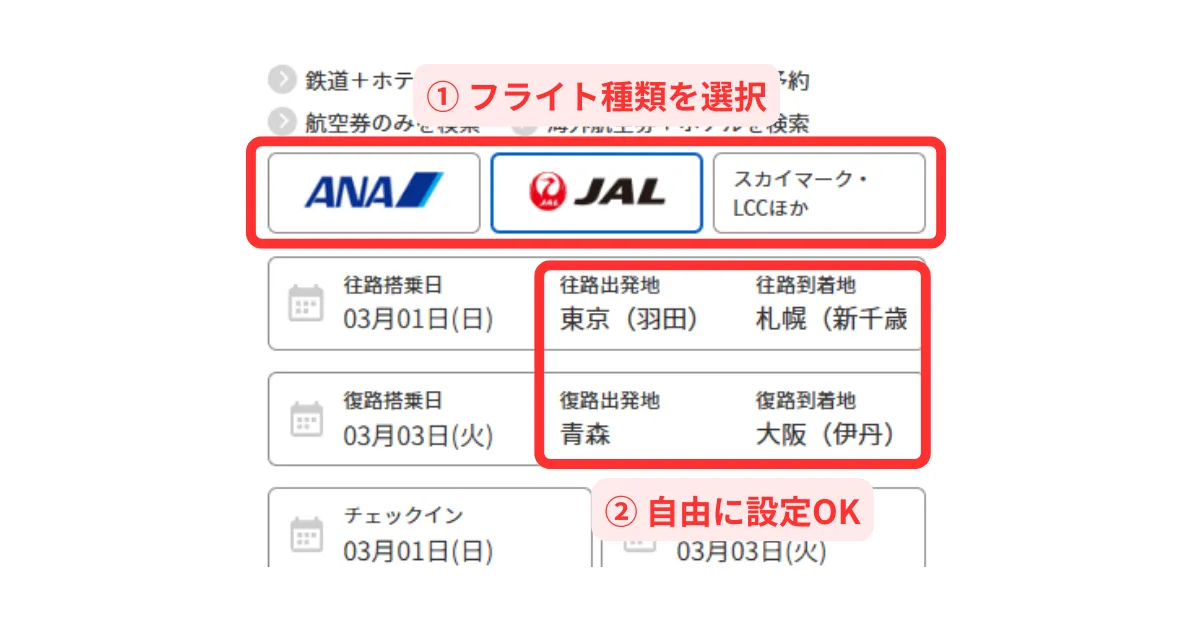
国内航空券+ホテル
条件入力から自由に選べる
海外航空券+ホテル
「複数都市(周遊)」から可能
条件入力から自由に選べる
⇒ いろんな都市を巡る旅行は こちら
海外航空券
「複数都市」から可能
条件入力から自由に選べる
\ 違う空港にできる!/
 今すぐHISで予約する
目次
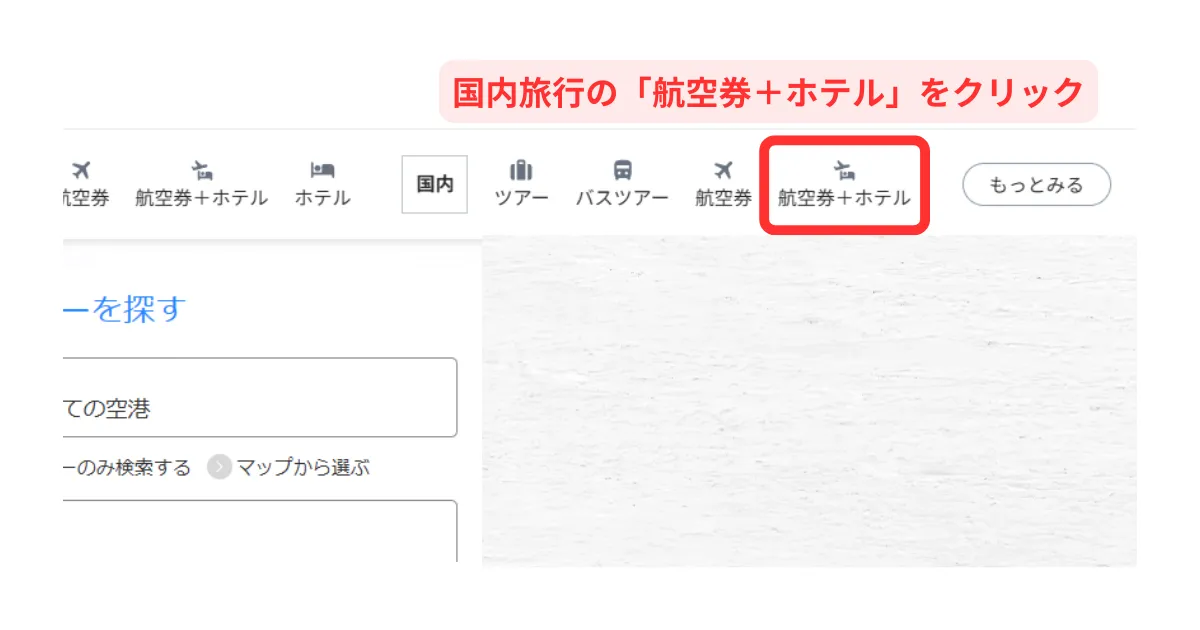
HISの国内航空券+ホテルで行きと帰りを違う空港にする方法
11 サイトの調査結果・料金比較・注意点など

タブをクリックしてスマホ版とパソコン版を切替できます!
画像をクリックすると拡大表示できます。
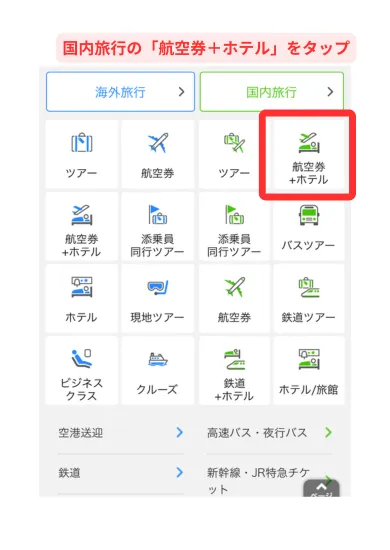
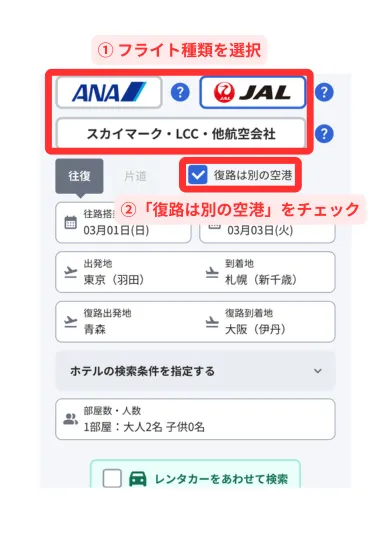
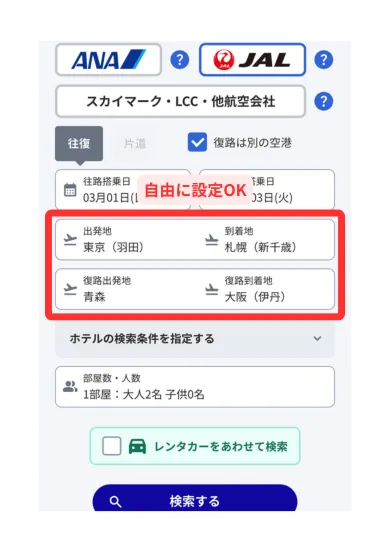
STEP
往復フライトとホテルを選択して予約を完了させます
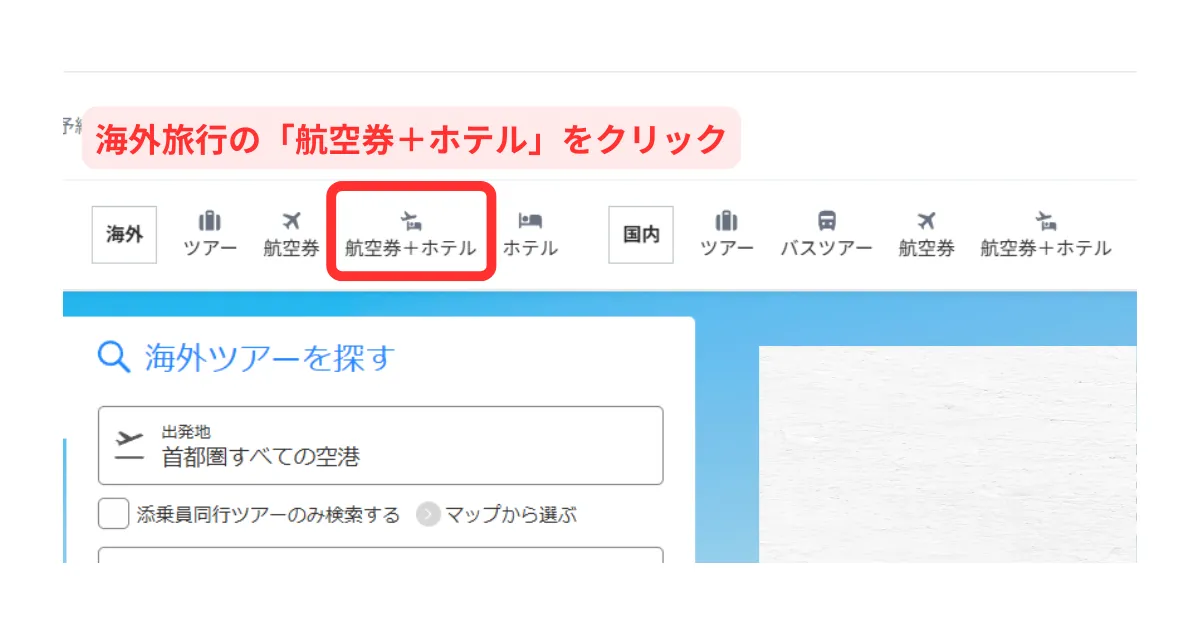
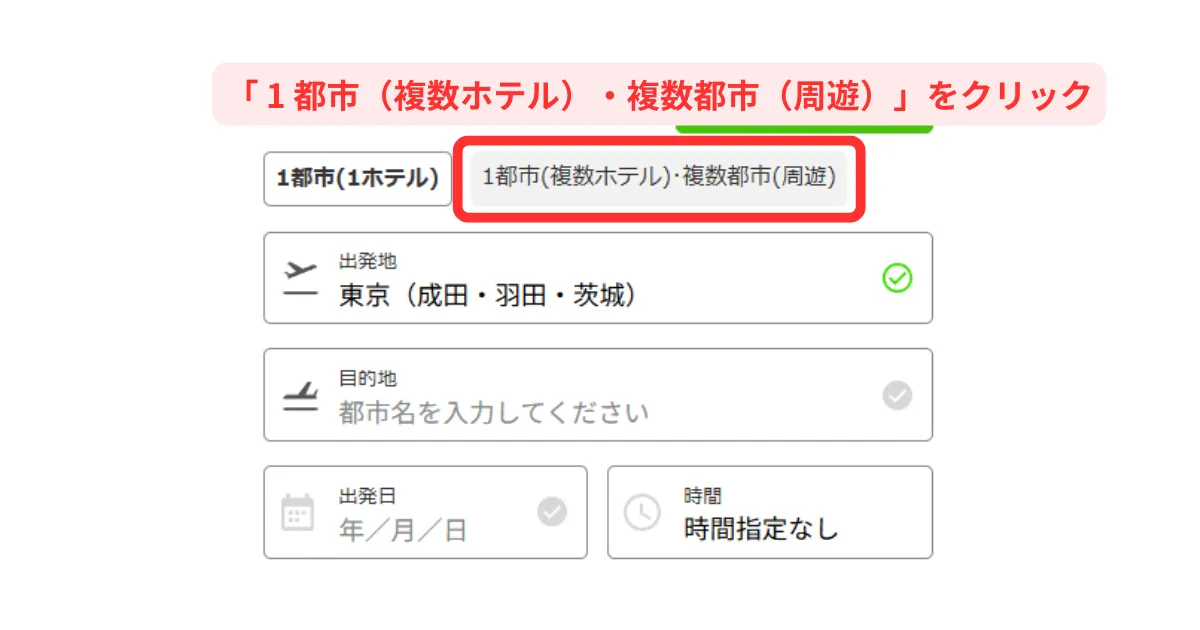
HISの海外航空券+ホテルで行きと帰りを違う空港にする方法
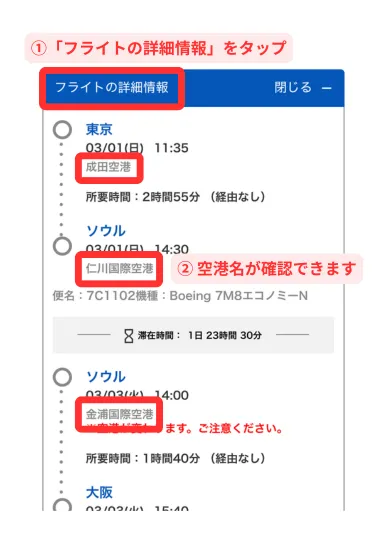
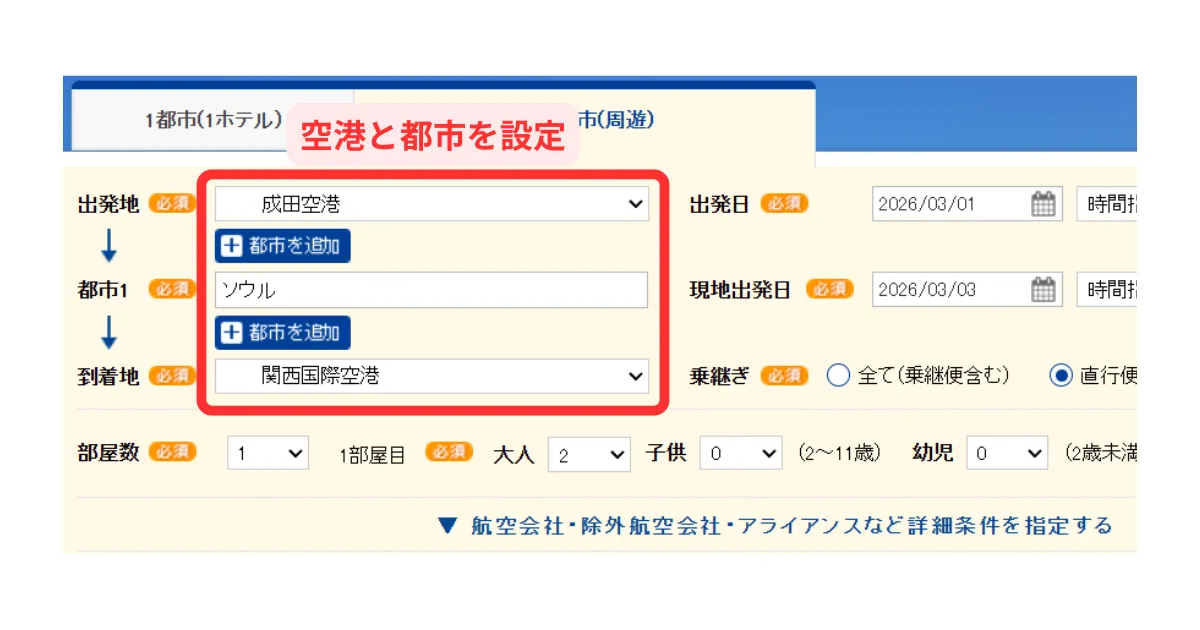
ここでは、例として下記プランの予約方法を解説します。
旅程
- 東京 成田(出発)
- ソウル( 2 泊)
- 大阪 関西国際(到着)
複数都市を巡る旅行がしたい方は下記記事をご覧ください。
HISの海外航空券+ホテルで複数都市を予約する方法
タブをクリックしてスマホ版とパソコン版を切替できます!
画像をクリックすると拡大表示できます。
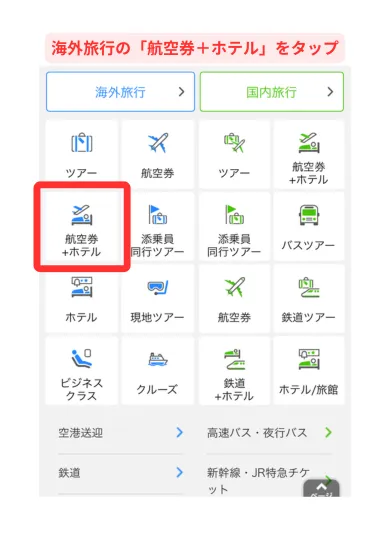
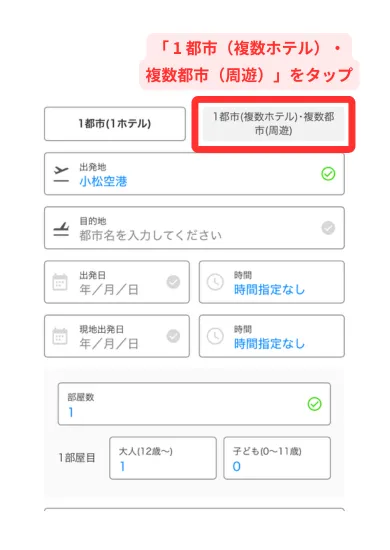
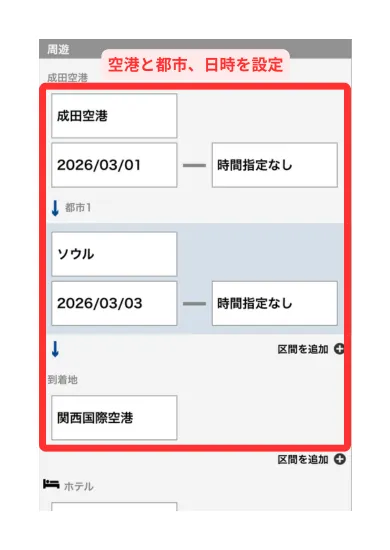
STEP
ホテルを選択して予約を完了させます
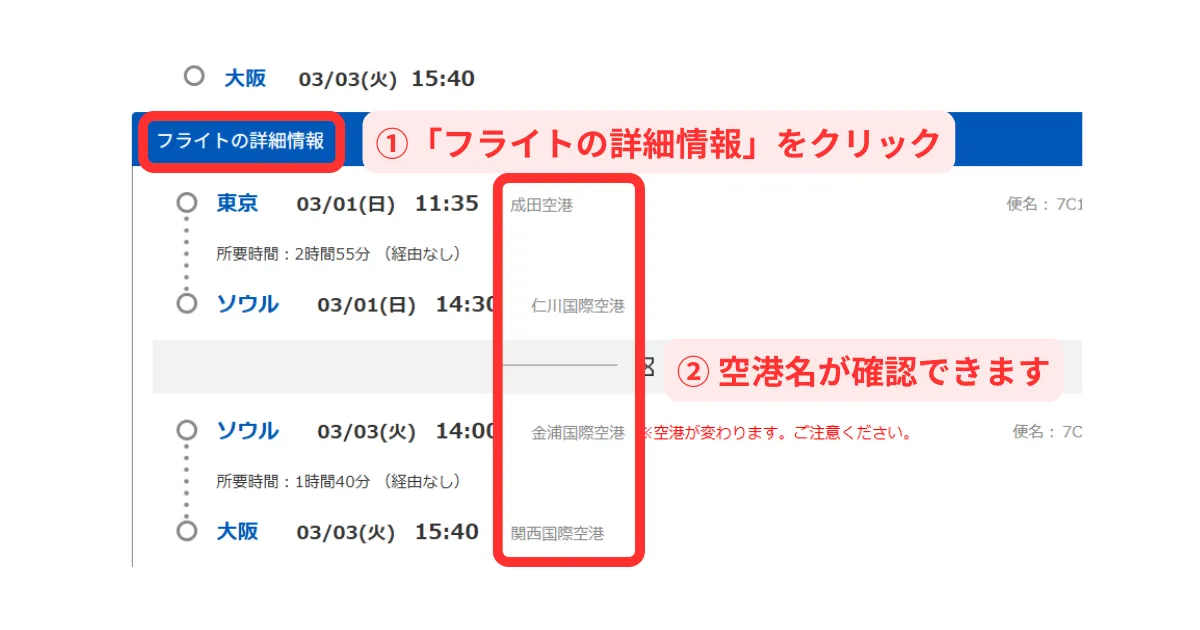
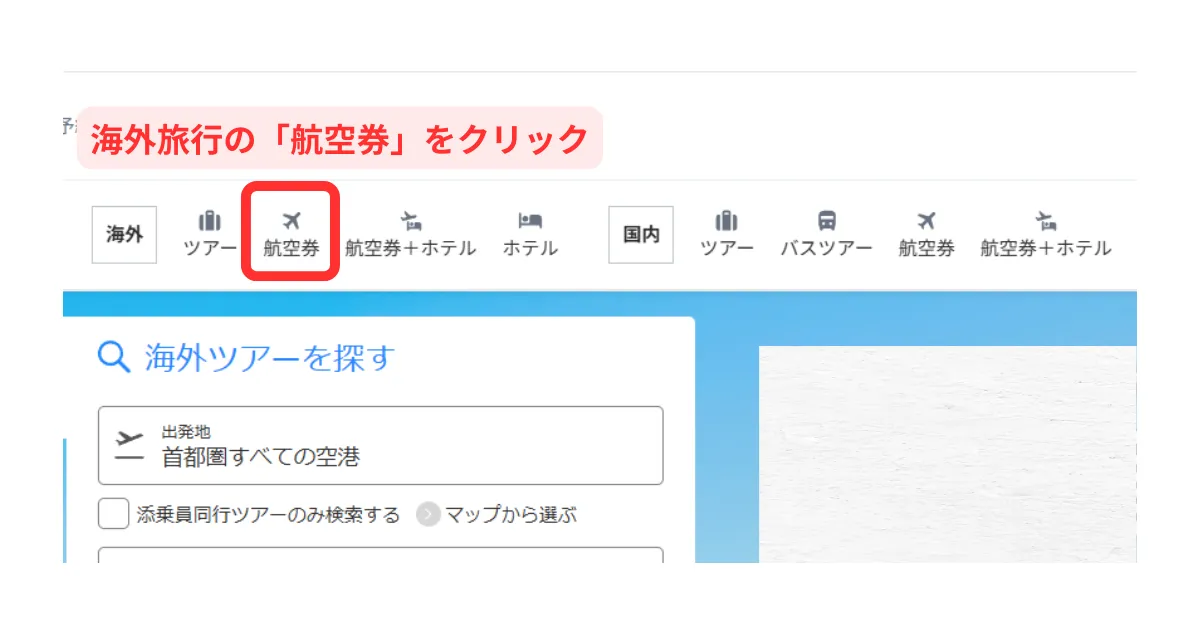
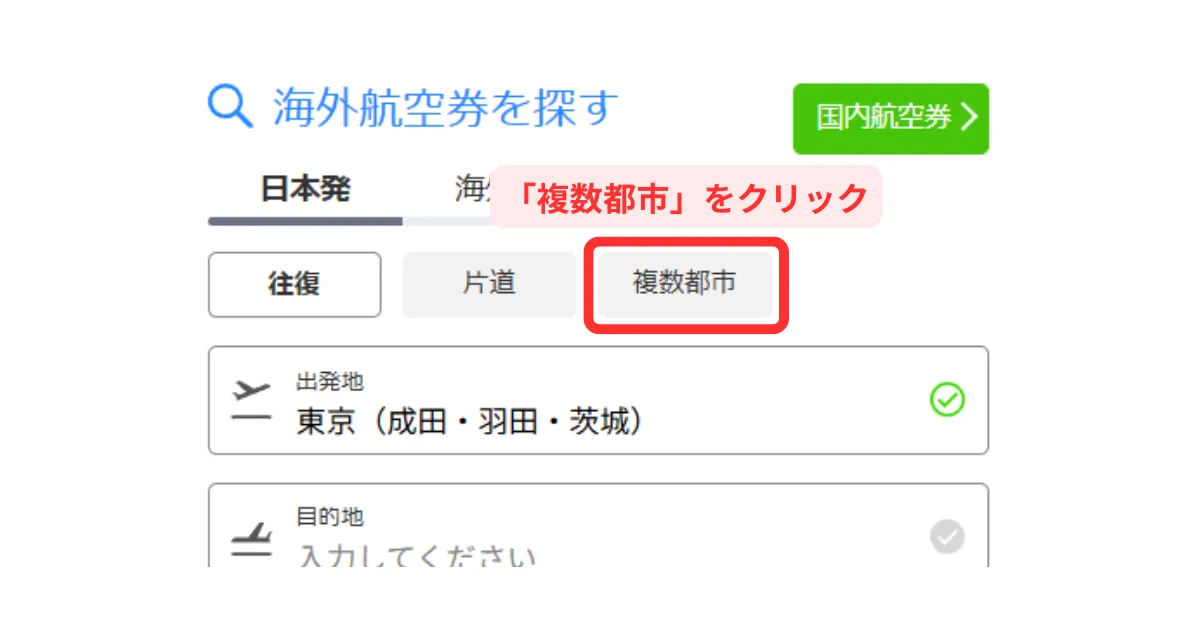
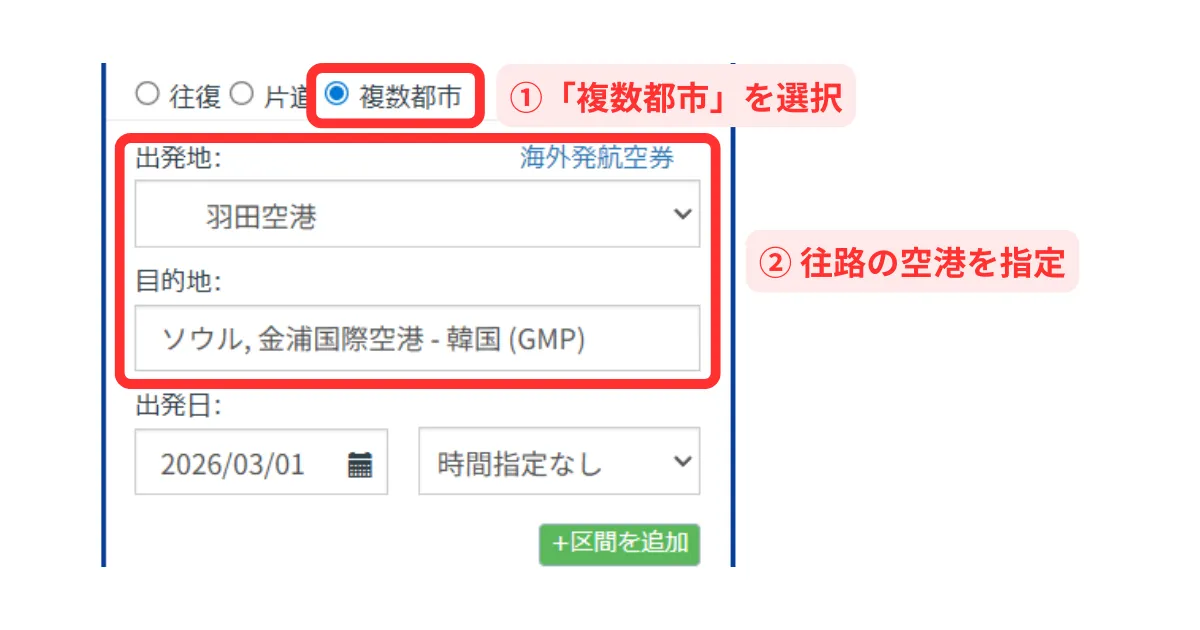
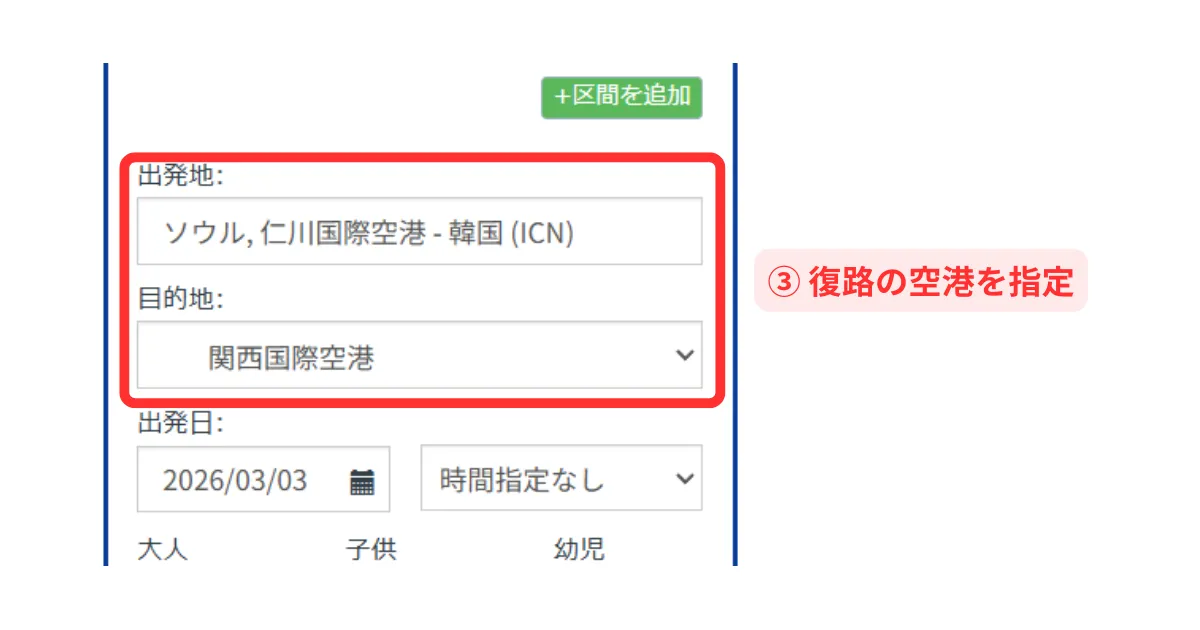
HISの海外航空券で行きと帰りを違う空港にする方法
タブをクリックしてスマホ版とパソコン版を切替できます!
画像をクリックすると拡大表示できます。
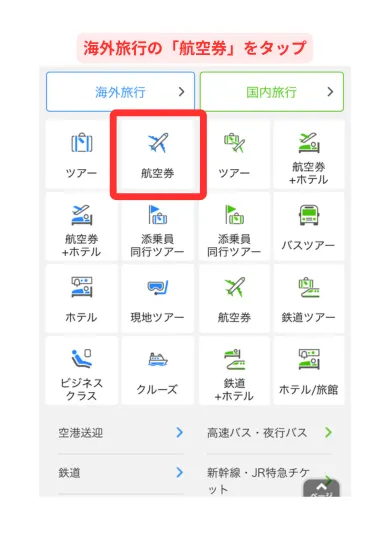
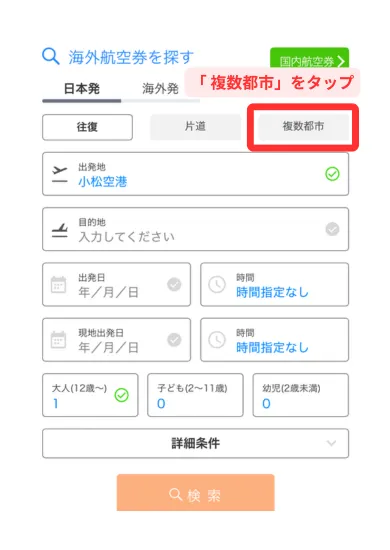
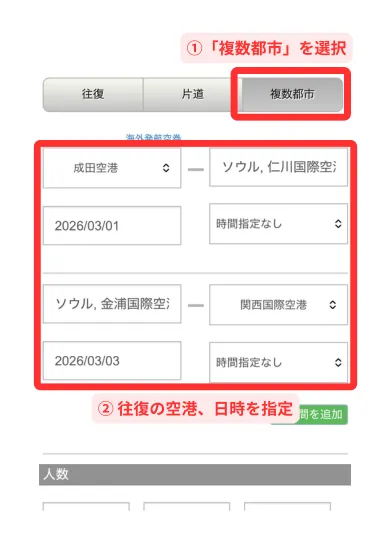
通常どおり予約を完了させます。お疲れさまでした!
まとめ
HIS で行きと帰りを違う空港にする方法を紹介しました。
この記事をまとめます。
国内航空券+ホテル
条件入力から自由に選べる
海外航空券+ホテル
「複数都市(周遊)」から可能
条件入力から自由に選べる
⇒ いろんな都市を巡る旅行は こちら
海外航空券
「複数都市」から可能
条件入力から自由に選べる
HIS で素敵な旅をお過ごしください!
\ 違う空港にできる!/
コメント