
----この記事は 3 分で読めます----
Hotels.com で二部屋予約したい…。
やり方をくわしく教えて!
家族や友達と旅行へ行くときに知っておきたいですよね。
この記事では、Hotels.com(ホテルズドットコム)の二部屋予約方法を画像付きで紹介します。
スマホとパソコン、両方のやり方がわかります。
画面は 2026 年 11 月に、実際に検索して確かめました。
- 「旅行者」の「客室を追加」から 2 室にする
- 部屋ごとに違う人数を入れられる
\「客室を追加」を選択 /
Hotels.com の二部屋予約方法
今回は京都に「 大人 2 名の部屋と大人 1 名の部屋 」の二部屋で泊まる例で紹介します。
タブをクリックしてスマホ版・パソコン版を切替できます!
画像をクリックすると拡大表示できます。
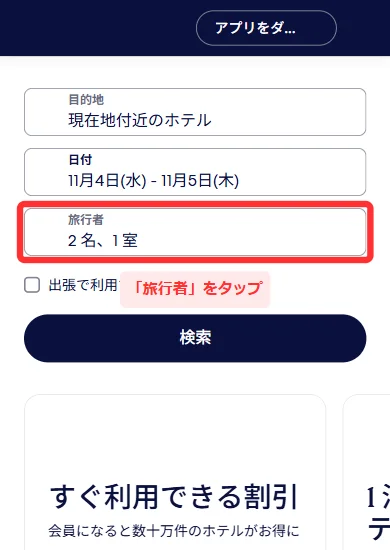
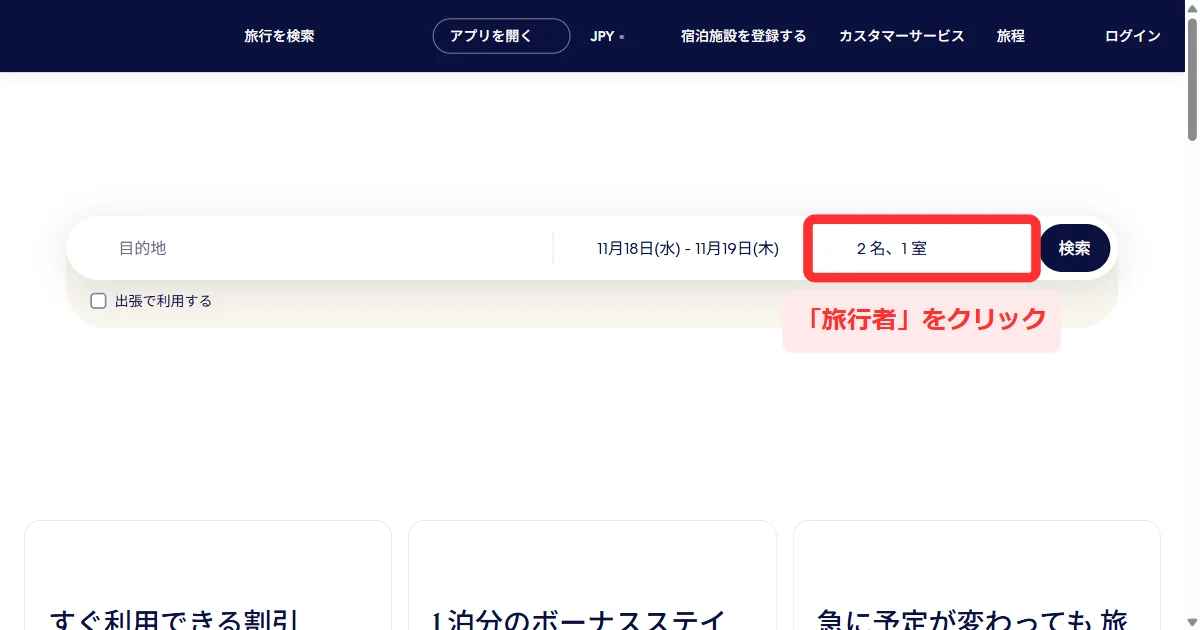
「旅行者」の欄は、最初は「2 名、1 室」になっています。
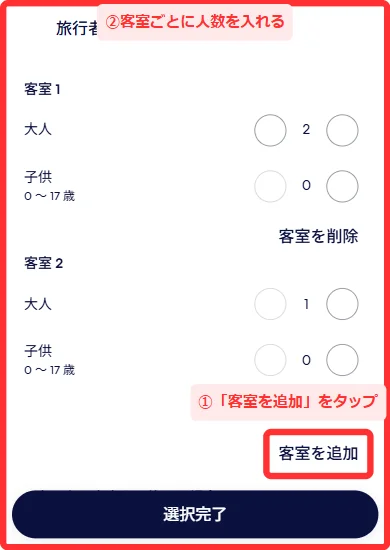
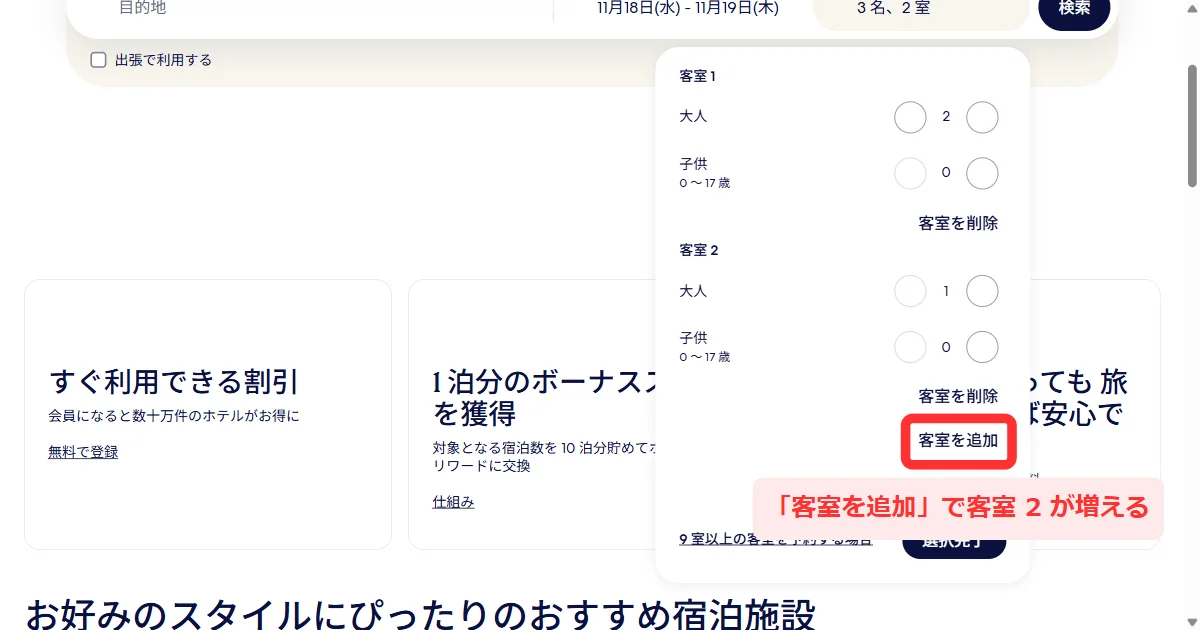
「客室を追加」をタップすると、部屋が 1 つ増えます。部屋ごとに「大人」と「子供」の人数を + − で入れます。
入れ終えたら「選択完了」をタップし、「検索」をタップします。
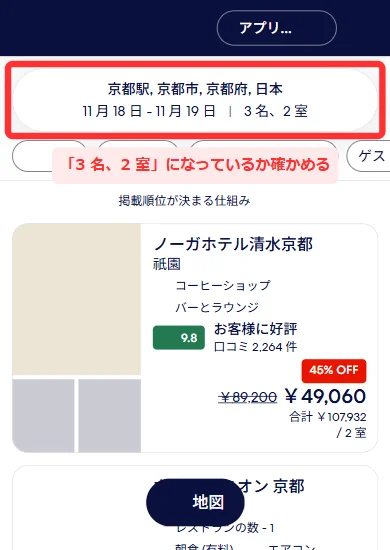
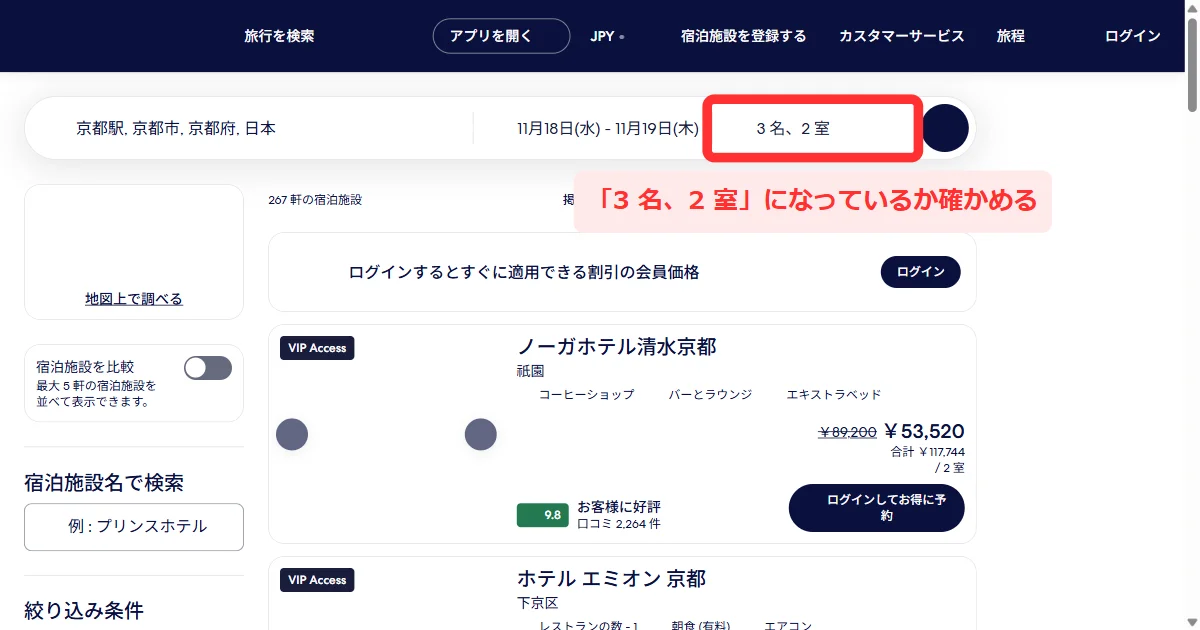
今回の例では「3 名、2 室」と出ました。泊まりたいホテルをタップします。
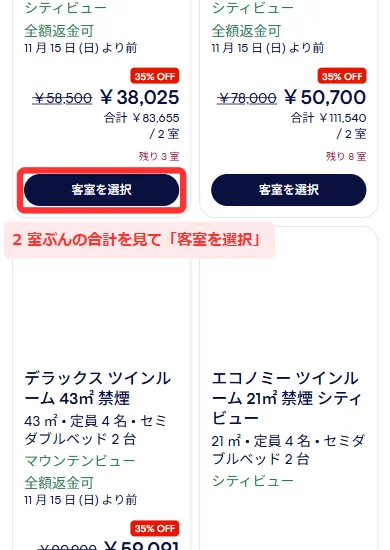
泊まりたい客室の「客室を選択」をタップすると「客室情報」が開き、朝食を付けるかなどを選べます。
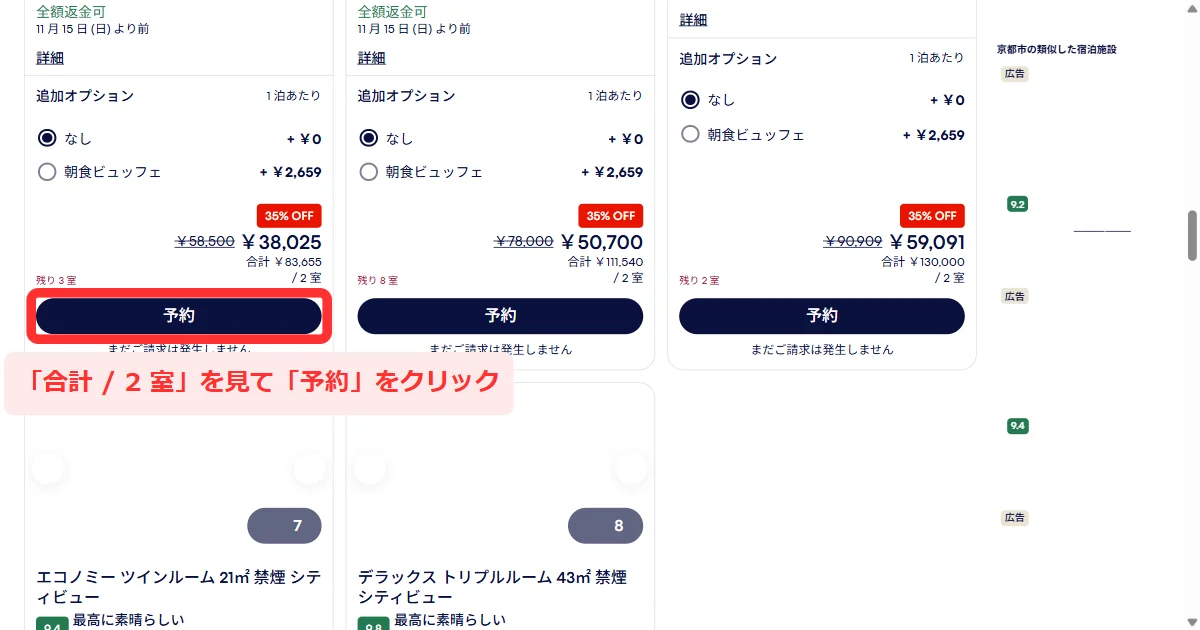
画面の下に2 室ぶんの合計と「2 室予約」が出ます。あとは画面の案内に沿って予約を進めます。
Hotels.com で二部屋予約するときに知っておきたいこと
1 回の検索で選べるのは 8 室まで
「旅行者」の窓には「9 室以上の客室を予約する場合」という案内が別にあります。
ふつうの「客室を追加」で選べるのは、8 室までと読めます。9 室以上は、この案内から別の窓口に進む形です。案内の先は今回確かめていません。
料金は 2 室ぶんの合計で出る
部屋を 2 室にして検索すると、客室の料金の下に「合計 ¥◯◯ / 2 室」と出ます。
大きく出ている金額は 1 泊あたりの料金です。2 室ぶんの支払いの目安は、下の合計で見てください。
今回の画面では同じ客室を 2 室まとめて選ぶ形だった
今回見た画面では、客室ごとに「予約」「2 室予約」のボタンがあり、1 つの客室を 2 室まとめて選ぶ形でした。
1 部屋目と 2 部屋目で違う客室を 1 回で選べるかは、確かめられませんでした。違う客室にしたいときは、1 室ずつ分けて予約する方法もあります。
まとめ
Hotels.com の二部屋予約方法を紹介しました。
この記事をまとめます。
- 「旅行者」の「客室を追加」から 2 室にする
- 部屋ごとに大人・子供の人数を変えられる
- 1 回の検索で選べるのは 8 室まで
- 料金は「合計 / 2 室」で 2 室ぶんが出る
家族や友達との旅行に、ぜひ役立ててください。
\「客室を追加」を選択 /
コメント