
----この記事は 3 分で読めます----
Hotels.com で 1 泊目と 2 泊目を違うホテルにしたい…。
やり方をくわしく教えて!
旅行の途中で泊まる場所を変えたいときもありますよね。
この記事では、Hotels.com(ホテルズドットコム)で 1 泊目と 2 泊目を違うホテルにする方法がわかります。
パソコンとスマホのやり方を、画像付きで紹介します。
画面は、2026 年 11 月に京都の宿で実際に検索して確かめました。
- 「1 軒目を 1 泊」+「2 軒目を 1 泊」の 2 回に分けて予約する
- 1 回目のチェックアウトの日を、2 回目のチェックインの日にする
- 2 回目は検索結果の日付の欄だけ変えて検索し直せばよい
\ 2 回に分ければカンタン! /
Hotels.comで1泊目と2泊目を違うホテルにする方法
予約を2回に分ける
Hotels.com の宿のページで選べるのは、その宿の部屋だけです。2 軒の宿を 1 回の予約にまとめる画面は見当たりませんでした。
そこで、予約を2 回行うことで、あわせて「2 泊」にします。
- 1 軒目を「12 月 1 日〜12 月 2 日」で予約
- 2 軒目を「12 月 2 日〜12 月 3 日」で予約
今回は京都で、1 泊目を「 ノーガホテル清水京都 」、
2 泊目を「 ホテル エミオン 京都 」にする例で紹介します。
予約方法
タブをクリックしてパソコン版・スマホ版を切替できます!
画像をクリックすると拡大表示できます。
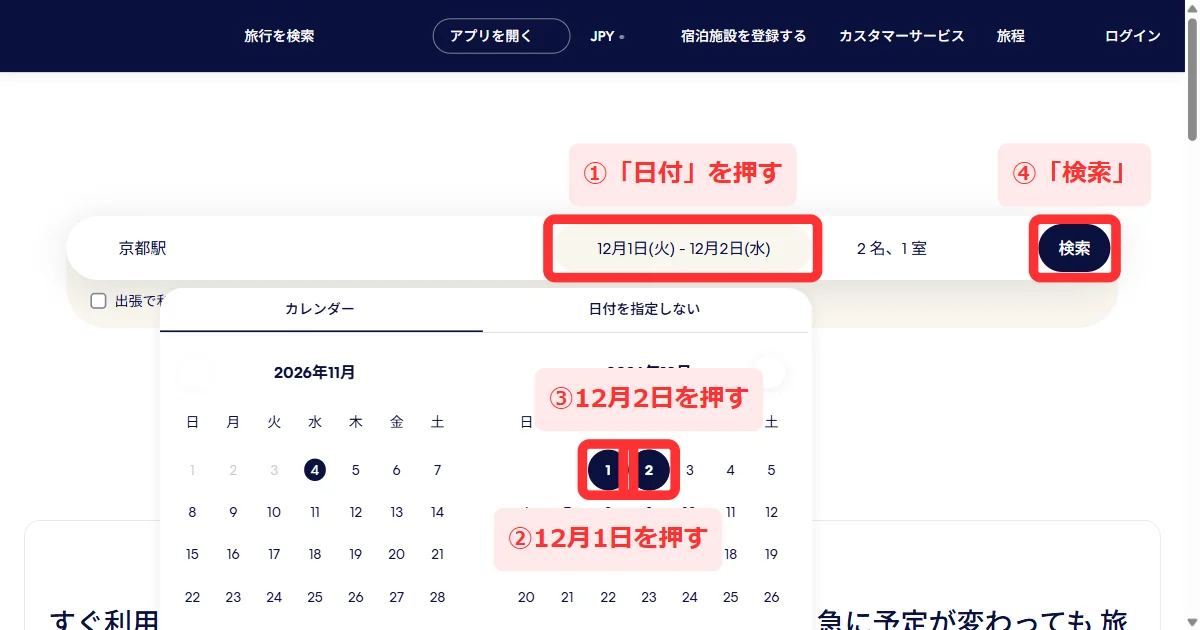
「目的地」に地名を入れて候補から選び、「日付」を押します。カレンダーで 12 月 1 日と 12 月 2 日を押し、「検索」を押します。
1 回目に押した日がチェックイン、2 回目に押した日がチェックアウトです。
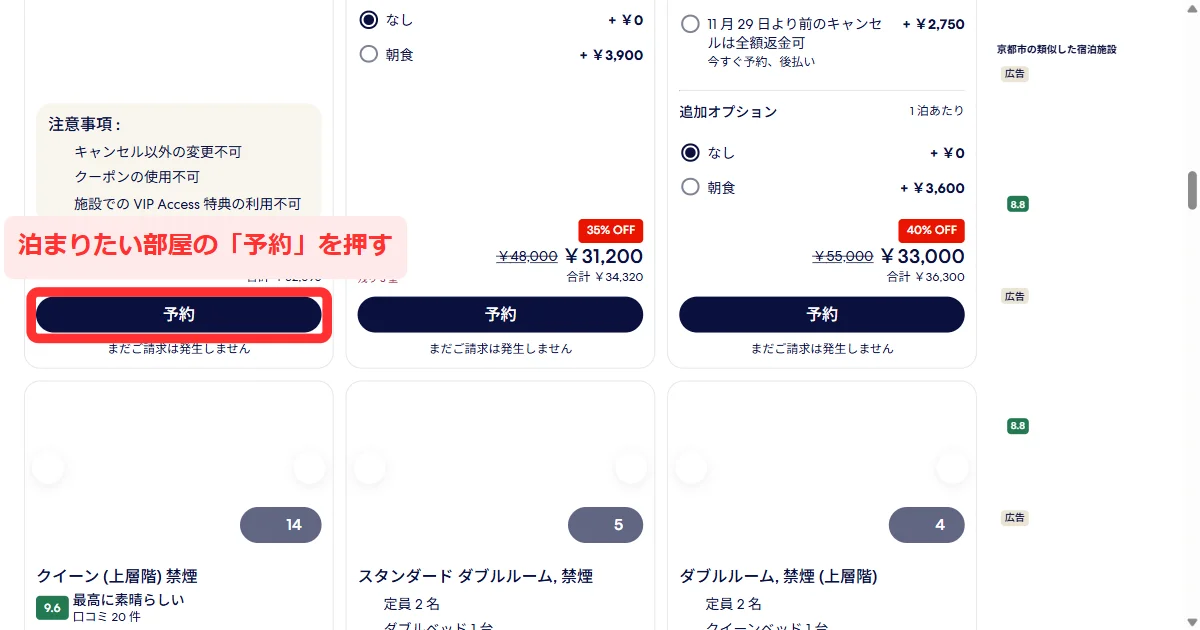
検索結果で宿の名前を押すと、宿のページが新しいタブで開きます。下へ送ると部屋ごとに「予約」のボタンが並ぶので、泊まりたい部屋の「予約」から 1 回目の予約を済ませます。
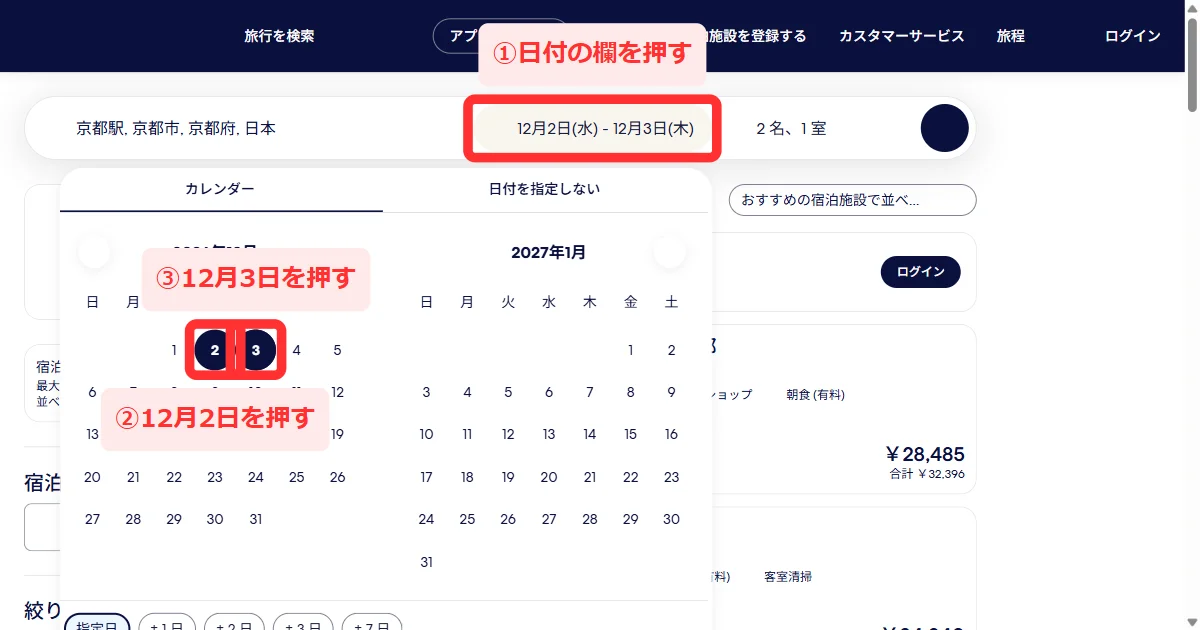
検索結果のページに戻り、上の日付の欄を押します。カレンダーで 12 月 2 日と 12 月 3 日を押し、「検索」を押します。
目的地と人数はそのまま残るので、変えるのは日付だけです。
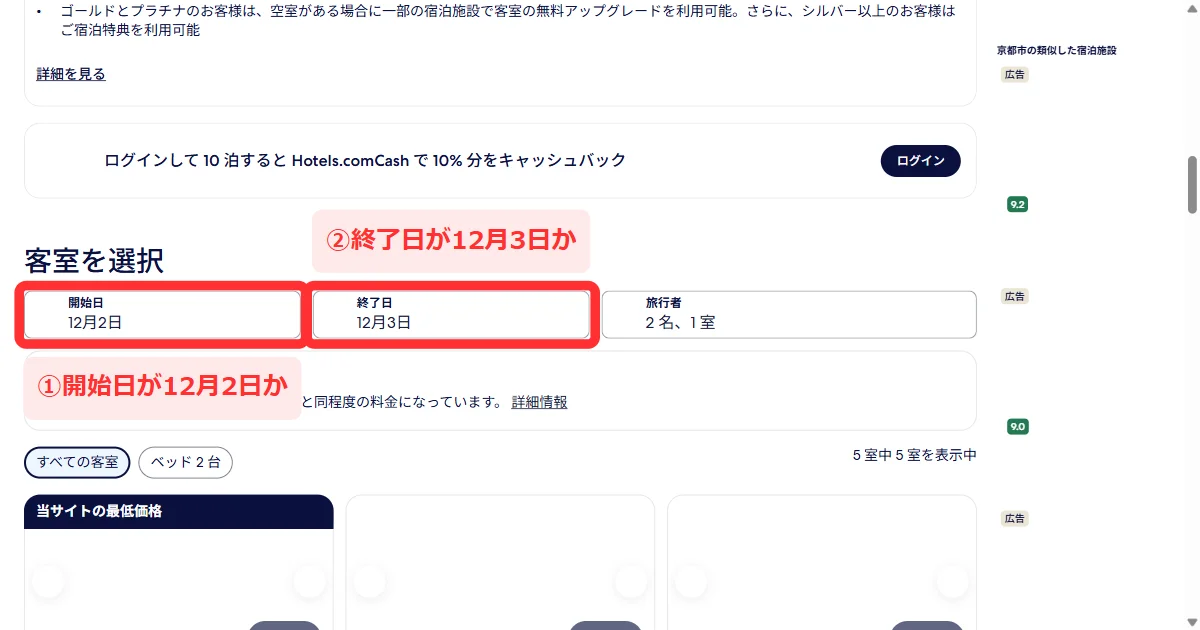
2 軒目の宿のページで、日付が 12 月 2 日〜12 月 3 日になっているかを確かめてから、部屋の「予約」を押して 2 回目の予約を済ませます。
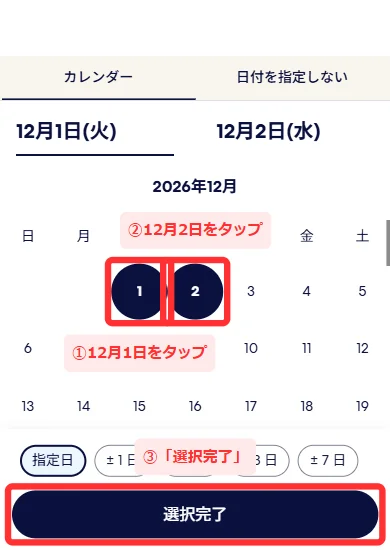
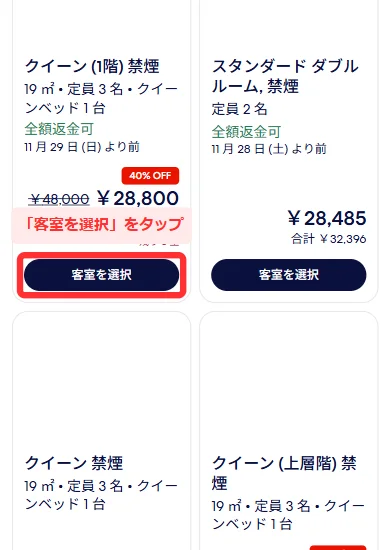
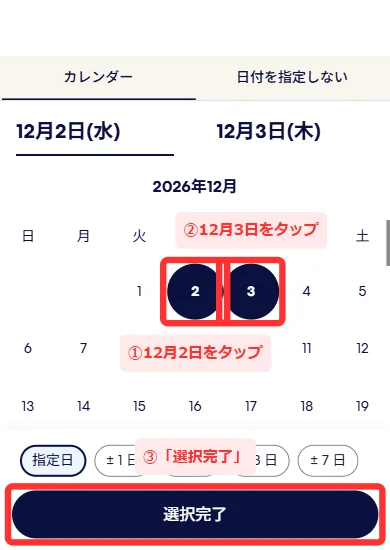
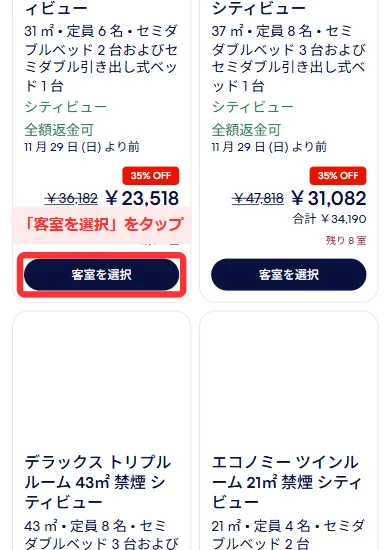
日付は「1回目のチェックアウト=2回目のチェックイン」
2 回に分けて予約するときに一番まちがえやすいのが日付です。
1 回目のチェックアウトの日(12 月 2 日)を、そのまま 2 回目のチェックインの日にすれば、泊まる夜が途切れたり重なったりしません。
2 軒目の宿のページでは、上の日付の欄に予約する日が出ています。「予約」を押す前に、ここが 2 泊目の日付になっているかを見ておくと安心です。
また、1 軒目を予約する前に、2 泊目の日付で 2 軒目が空いているかを先に検索しておくと、「1 軒目だけ取れて 2 軒目が満室」ということを防げます。
\ 2 回に分ければカンタン! /
1泊目と2泊目を違うホテルにするときの注意点
荷物の運び方やチェックイン・チェックアウトの時間など、1 泊目と 2 泊目を違うホテルにするときの注意点はこちらの記事をご覧ください。
まとめ
Hotels.com で 1 泊目と 2 泊目を違うホテルにする方法を紹介しました。
この記事をまとめます。
- 「1 軒目を 1 泊」+「2 軒目を 1 泊」の 2 回に分けて予約する
- 1 回目のチェックアウトの日を、2 回目のチェックインの日にする
- 2 回目は検索結果の日付の欄だけ変えて検索し直す
素敵な旅をお過ごしください!
コメント