
----この記事は 3 分で読めます----
るるぶトラベルで二部屋予約したい…。
部屋ごとに人数を分けるやり方も教えて!
家族や友達と旅行へ行くときに知っておきたいですよね。
この記事では、るるぶトラベルの二部屋予約方法を画像付きで紹介します。
スマホとパソコン、両方のやり方がわかります。
画面は 2026 年 11 月に、実際に検索して確かめました。
- 人数の欄で 「部屋」を 2 にして、2 部屋ぶんの合計人数で検索する
- 宿のページで部屋ごとに人数を分けられる
\「部屋」を 2 にして検索 /
るるぶトラベルの二部屋予約方法
今回は京都に「 大人 2 名の部屋と大人 1 名の部屋 」の二部屋で泊まる例で紹介します。
タブをクリックしてスマホ版・パソコン版を切替できます!
画像をクリックすると拡大表示できます。
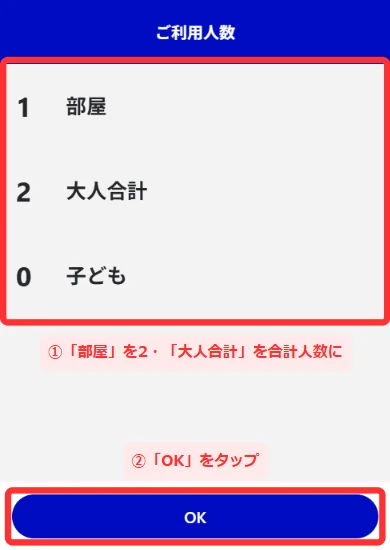
人数の欄(最初は「1部屋/2名(大人)/0子ども」)をタップすると、「ご利用人数」の画面が開きます。
「部屋」を 2 にして、「大人合計」には 2 部屋ぶんを合わせた人数を入れます。今回は大人 3 名です。「OK」をタップしてから「検索」をタップします。
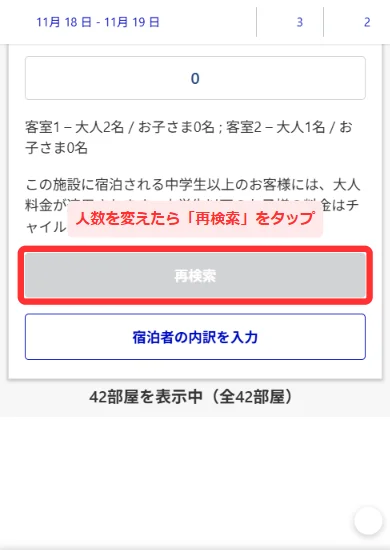
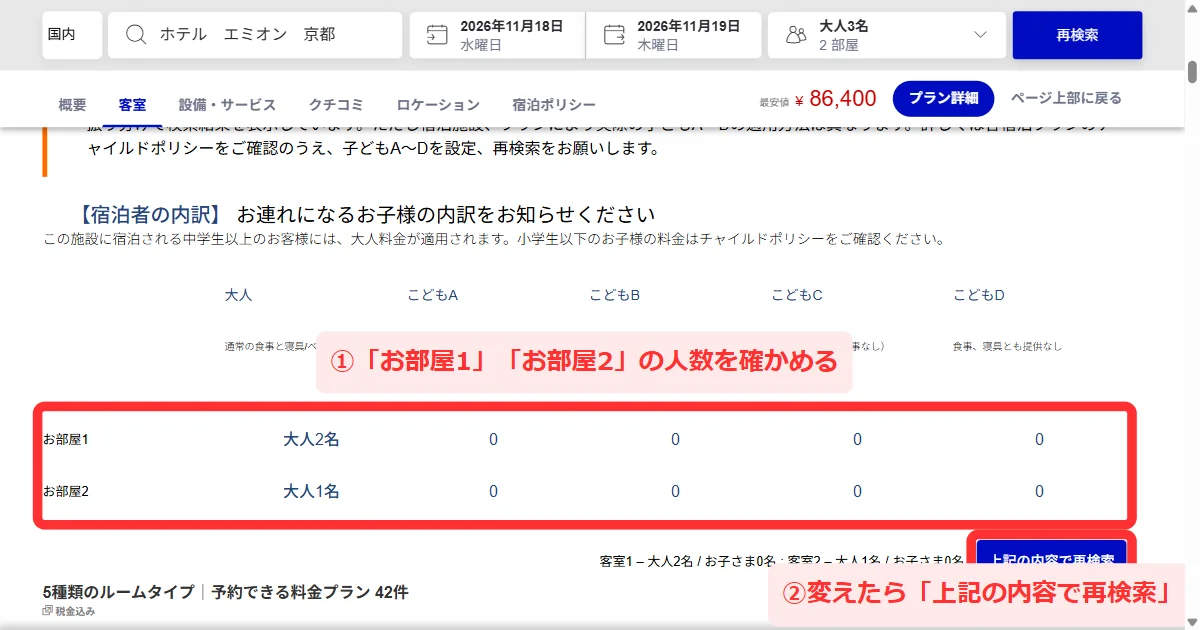
宿のページで「空室をチェック」をタップすると、部屋ごとの人数の欄が出ます。今回は「客室1 – 大人2名 / お子さま0名 ; 客室2 – 大人1名 / お子さま0名」と分かれていました。
分け方を変えたいときは、部屋ごとの + − で人数を直し、「再検索」をタップします。
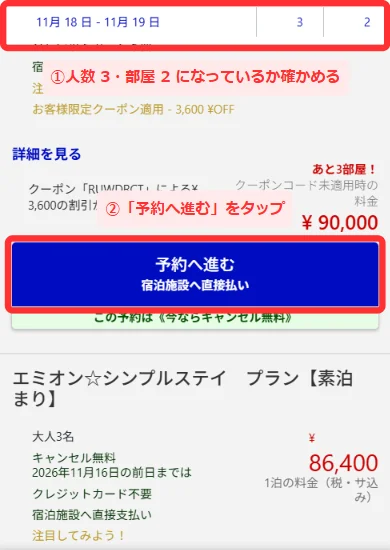
画面の上の帯に、人数(今回は 3)と部屋数(2)が出ます。2 部屋になっているのを確かめます。
泊まりたいプランの「予約へ進む」をタップし、あとは画面の案内に沿って予約を進めます。
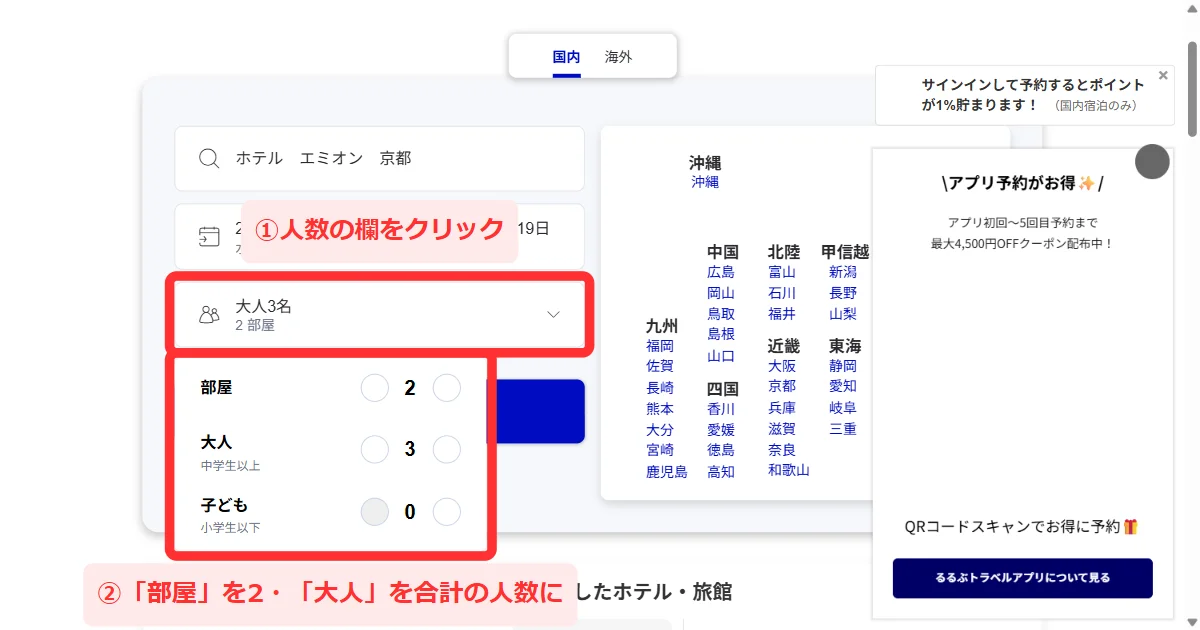
るるぶトラベルで二部屋予約するときに知っておきたいこと
最初は「合計の人数」で検索する
トップページの人数の欄は、部屋数と合計の人数を入れる形です。部屋ごとの人数は、ここでは入れられません。
部屋ごとの人数は、宿のページで分けます(パソコンでは「お部屋1」「お部屋2」の欄)。今回は大人 3 名・2 部屋で検索すると、「大人2名」と「大人1名」に分かれた状態で出てきました。
子どもは宿のページで「こどもA〜D」に分かれる
宿のページの部屋ごとの欄には、「大人」のほかに「こどもA」「こどもB」「こどもC」「こどもD」の欄がありました。
今回見た宿では、食事や寝具を用意するかどうかで分かれていました。子どもと泊まるときは、部屋ごとにどれに当たるかを確かめてから再検索してください。
2 部屋とも同じプランで予約する形
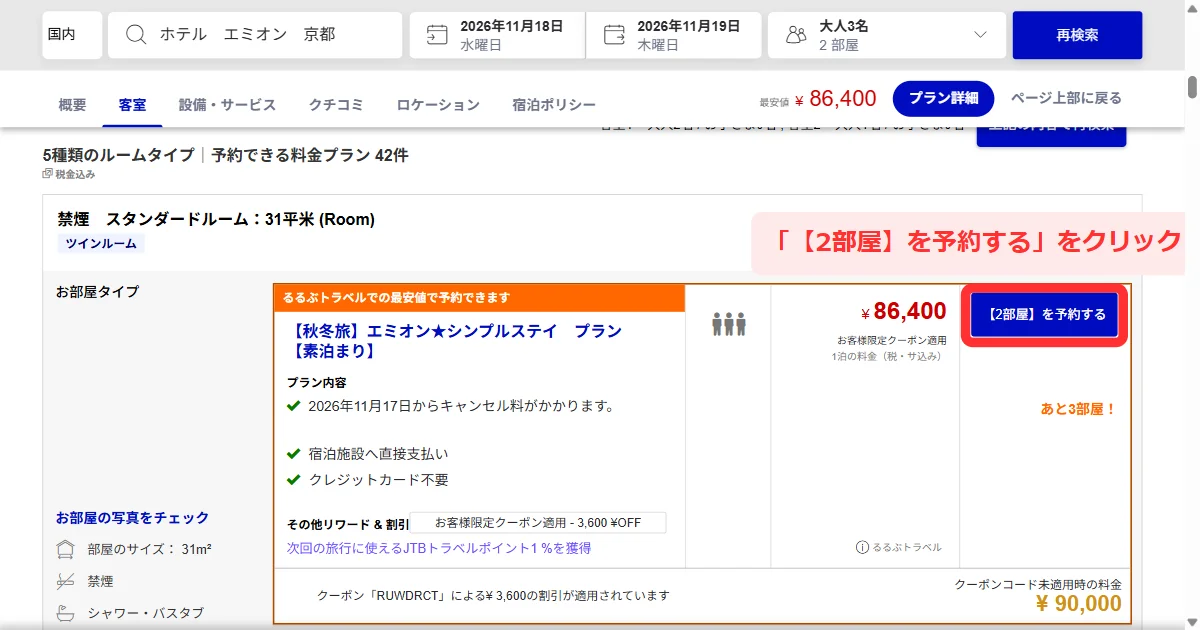
今回見た画面では、プランごとに「【2部屋】を予約する」(スマホは「予約へ進む」)のボタンがあり、1 つのプランを 2 部屋まとめて選ぶ形でした。
1 部屋目と 2 部屋目で違う部屋タイプやプランを 1 回で選べるかは、確かめられませんでした。違う部屋にしたいときは、1 部屋ずつ分けて予約する方法もあります。
まとめ
るるぶトラベルの二部屋予約方法を紹介しました。
この記事をまとめます。
- 人数の欄で「部屋」を 2にし、合計の人数で検索する
- 部屋ごとの人数は、宿のページで分ける
- 分け方を変えたら「上記の内容で再検索」(スマホは「再検索」)
- 最後はプランの「【2部屋】を予約する」(スマホは「予約へ進む」)から進む
家族や友達との旅行に、ぜひ役立ててください。
\「部屋」を 2 にして検索 /
コメント