
----この記事は 3 分で読めます----
まだ日にちは決めてないけど、安い時期だけ知りたい…
スカイスキャナーでできるの?
休みの候補がいくつかあるとき、「いつ行くのがいちばん安いか」から決めたいですよね。
この記事では、スカイスキャナーで日付を決めずに安い月を探す方法を紹介します。
スマホとパソコン、両方のやり方がわかります。
日付の欄で「日付を指定しない」を選ぶのがコツですよ!
どこで選ぶ?
- 検索する前の日付の欄にあるタブ「日付を指定しない」で選ぶ
出てくるもの
- 月ごとの最安値と、いちばん安い月に付く「最安値の月」の印
- 検索したあとは「月間価格」のカレンダーで、日ごとの値段が色分けで見られる
気をつけること
- 出てくる値段はめやす。実際の便一覧では変わることがある
予約するところ
- スカイスキャナーは比較サイト。予約は移った先の予約サイトで完了する
\ 今すぐ探したい方はこちら /

「最安値の月」は検索する「前」に日付の欄で選ぶ
スカイスキャナーの日付の欄には、ふつうのカレンダーのほかに「日付を指定しない」というタブがあります。
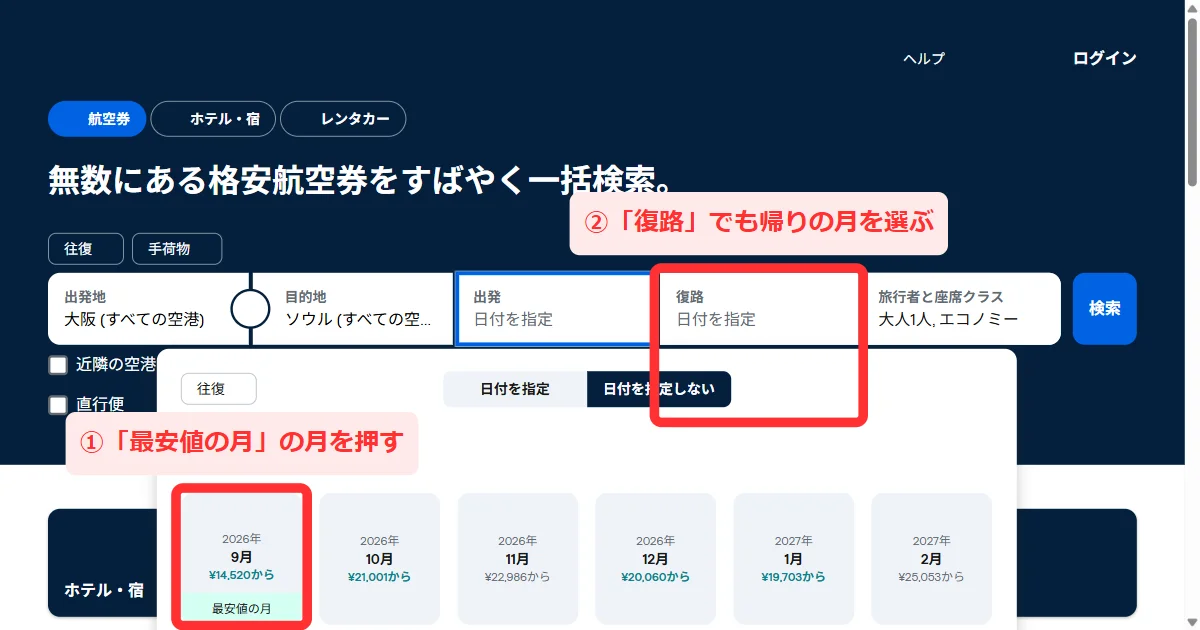
ここを開くと月ごとの最安値が並び、いちばん安い月には「最安値の月」の印が付きます。
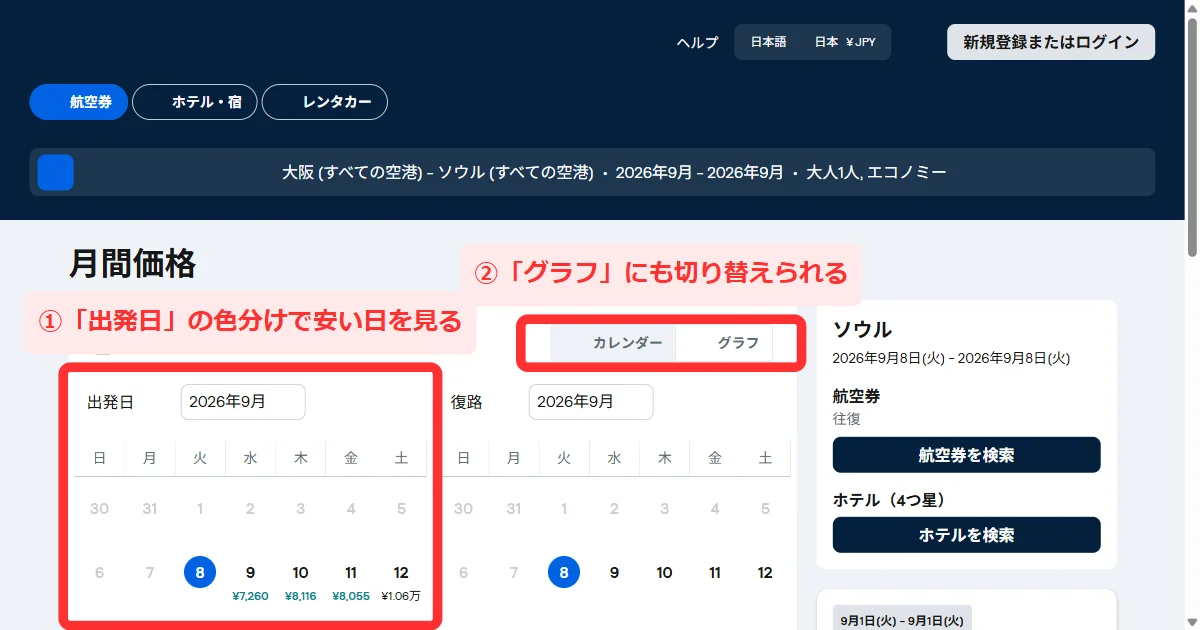
月を選んで検索すると、その月の日ごとの値段がカレンダーに出るので、安い日を見つけてから便を選べます。
出発地と目的地を先に入れるのがポイントです。
目的地が空のままだと、月のタイルに値段も「最安値の月」の印も出ません。
スカイスキャナーで日付を決めずに安い月を探す方法
タブをクリックしてスマホ版とパソコン版を切替できます!
画像をクリックすると拡大表示できます。
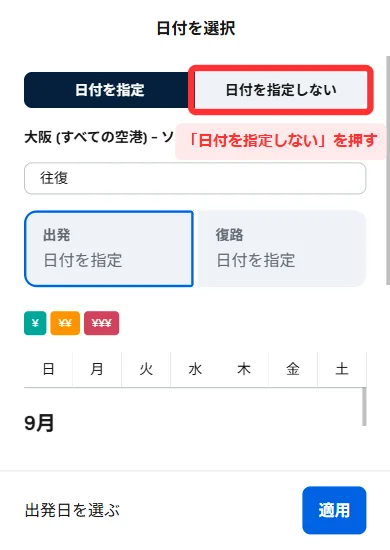
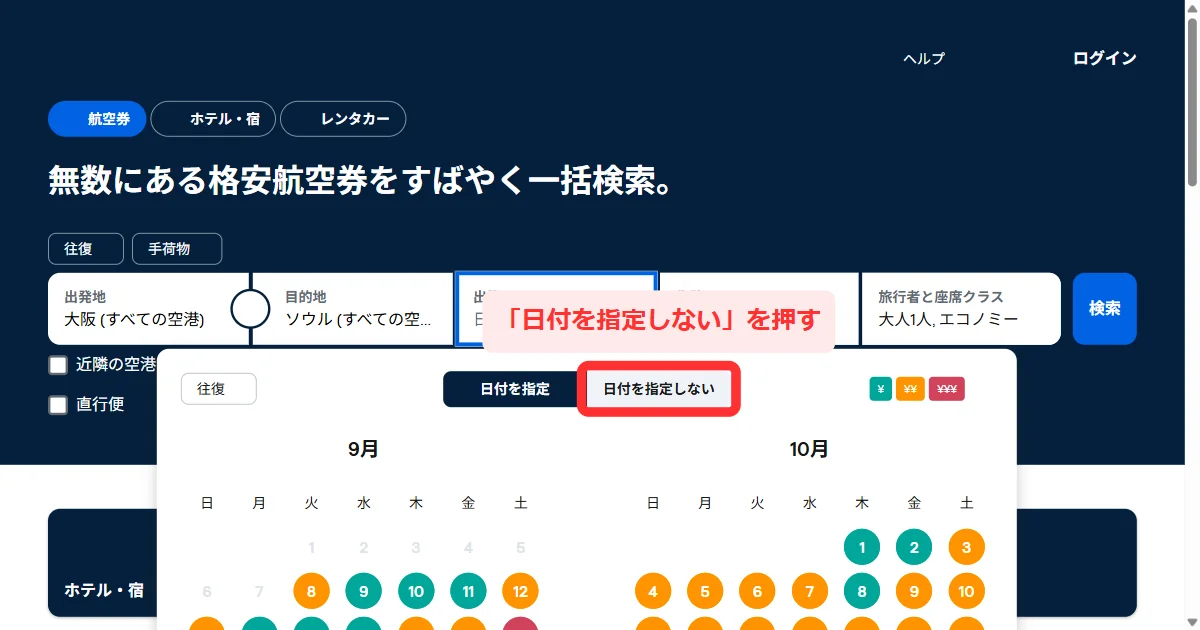
目的地を選ぶと、「日付を選択」の画面が自動で開きます。上にある「日付を指定しない」のタブを押しましょう。
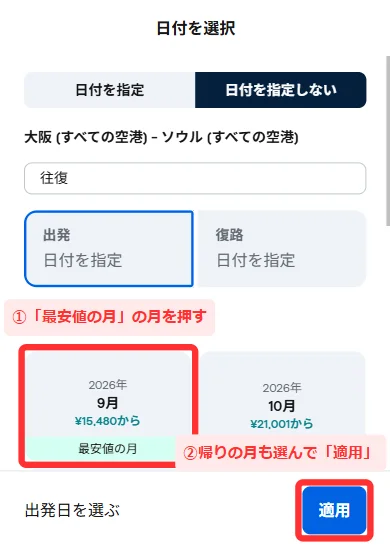
月を押すと「出発」の欄に入り、続けて「復路」の月を選ぶ番になります。帰りの月も押してから「適用」を押しましょう。そのあと人数の画面が開くので、もう一度「適用」を押します。
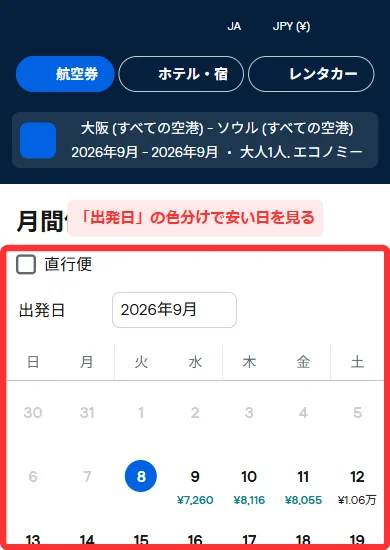
「宿泊先を追加」にははじめからチェックが入っています。付けたまま検索するとホテルの検索結果に進んでしまうので、外してから「検索」を押しましょう。値段は安い順に緑・黄・赤で色分けされ、「復路」のカレンダーはその下に続きます。
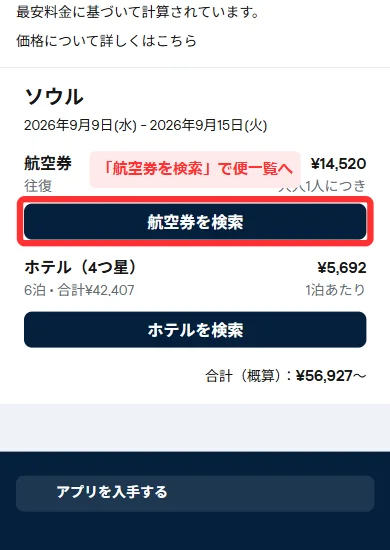
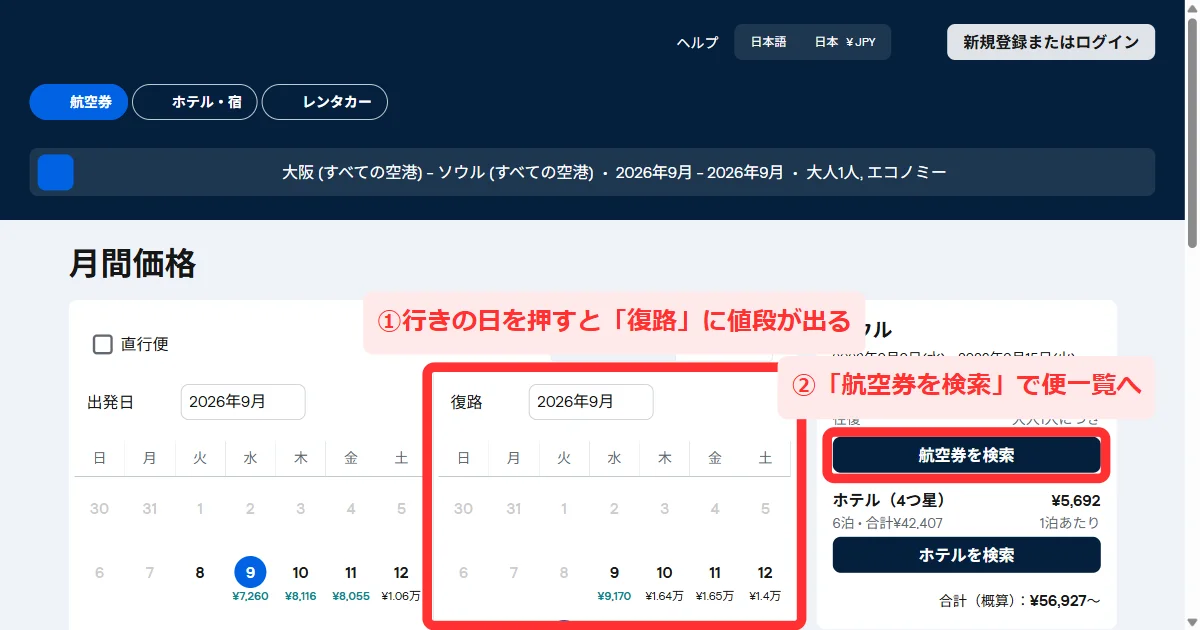
行きの日を押すと、帰りのカレンダーにも値段が出ます。帰りの日も押すと、ページの下に往復の値段と「航空券を検索」が出るので、押すとその日の便一覧に進みます。
月だけ決まっているときも「日付を指定しない」が便利
「行くのは11月と決まっているけど、何日が安いかは知らない」というときも、同じタブが使えます。
「日付を指定しない」の中で行きたい月のタイルを押すだけ。「最安値の月」の印が付いていない月でも、同じように「月間価格」のカレンダーに日ごとの値段が出ます。
「月間価格」の画面にも、カレンダーの上に月の選択(前後の矢印つき)があります。月を変えて見比べたいときはここを使いましょう。
安い月を探すときの注意点
出てくる値段は「めやす」
「月間価格」に出る値段は、画面の注意書きにもあるとおり最新の運賃をもとにした最低見積額です。
実際に「航空券を検索」で便一覧に進むと、カレンダーの値段より高い便しか出ないことがあります(この記事の実測でも一致しませんでした)。
カレンダーは「どの月・どの日が安そうか」を見つける道具と考えて、最後は便一覧の値段で決めましょう。
往復は「行き」と「帰り」の月をそれぞれ選ぶ
出発の月を押しただけでは「復路」は空のままです。帰りの月は自分で選ぶ必要があります。
「月間価格」のカレンダーでは、行きの日を押してはじめて帰りの値段が出ます。行き→帰りの順に押しましょう。
決まりは移った先の予約サイト次第
予約が成立するのは移った先の予約サイトなので、変更やキャンセルの受付・手数料もそのサイトの決まりになります。
申し込む前に、キャンセル料がいつから発生するかを必ず確認しましょう。
まとめ
スカイスキャナーで日付を決めずに安い月を探す方法を紹介しました。
- 選ぶのは検索する前の日付の欄にあるタブ「日付を指定しない」
- いちばん安い月には「最安値の月」の印が付く
- 検索後の「月間価格」で、日ごとの値段を色分けで見比べられる
- 値段はめやす。最後は便一覧の値段で決める
まずは行き先を入れて、日付の欄で「日付を指定しない」を開いてみましょう。
\ 今すぐ探したい方はこちら /
コメント