
----この記事は 5 分で読めます----
Trip.com で、日本の高速バスも予約できるの?
バス停の名前が英語で出てきて、どこから乗るのか分からない…。
Trip.com は海外旅行のイメージが強いですが、上の並びの「列車」の中にある「バス」から、東京から大阪のような日本の中の高速バス・夜行バスも探せます。
この記事では、Trip.com(トリップドットコム)で国内の高速バスを探す方法と、便の選び方・料金と乗り場の見方がわかります。
パソコンとスマホのブラウザで、2026 年 11 月に実際に操作して確かめた画面を使って紹介します。
- 「列車」のページで「バス」に切り替え、出発地・目的地・日付・人数を入れて検索する
- 地名・バス停の名前は英語で出る。「Tokyo (Any)」のように都市ごと選べる
- 「最安」「最速」で並べ替え、所要時間の文字から乗る場所と時刻を確かめる
\ 出発地と目的地を選ぶだけ! /
Trip.comで予約できる国内の高速バスとは
Trip.com の上の並びにある「列車」を開くと、見出し「鉄道チケット」の下に「列車」「バス」の2つのタブが並びます。「バス」に切り替えると、高速バスの検索の欄になります。
東京から大阪(11月20日(金)・大人1名)で検索すると、検索結果は「長距離バス」のタブで開き、At Liner・Sakura Kotsu・Tourist Bus・WILLER EXPRESS などの便が出発時刻の順に並びました。夜中に出る夜行便も、朝に出る昼の便もありました。
検索結果の上には「予約手数料なし」と出ていました。
今回は「 東京から大阪まで、11月20日(金)に大人1名で乗る 」例で紹介します。
パソコンで高速バスを探す方法
画像をクリックすると拡大表示できます。
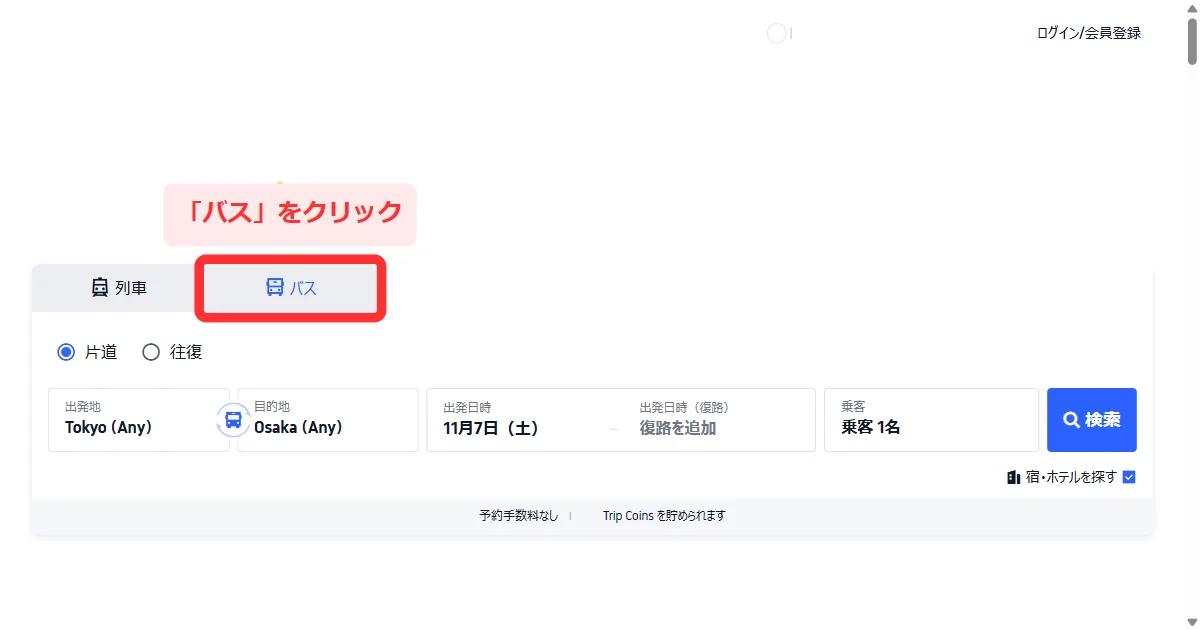
最初は「列車」のタブが選ばれています。「バス」をクリックします。
バスに切り替えると、欄が「出発地」「目的地」「出発日時」「出発日時(復路)」「乗客」になります。行きだけのときは「片道」のままにします。
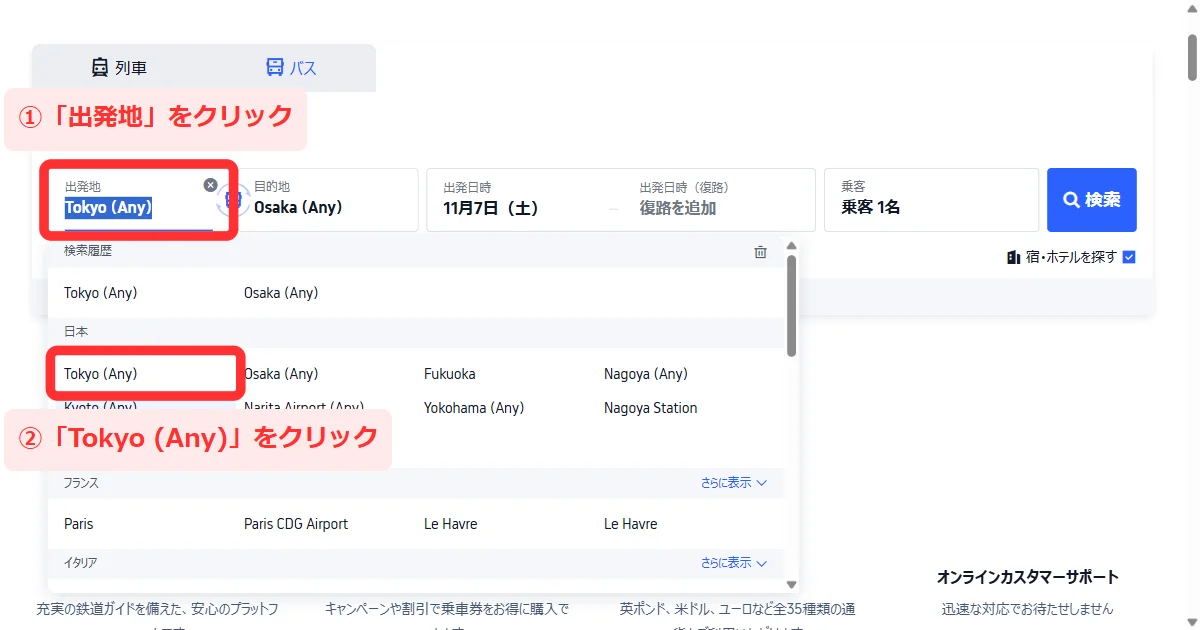
「出発地」の欄をクリックすると、「日本」の見出しの下に候補が並びます。乗る都市(例: Tokyo (Any))をクリックします。
候補は英語で、「Tokyo (Any)」「Osaka (Any)」「Fukuoka」「Nagoya (Any)」「Kyoto (Any)」「Narita Airport (Any)」「Yokohama (Any)」などが出ました。「(Any)」の付いた候補を選ぶと、その都市のバス停の便がまとめて出ます。
欄に日本語で「東京」と入れたときは、候補がバス停 2 つだけでした。英語で「Tokyo」と入れると「Tokyo (Any)」が出ました。
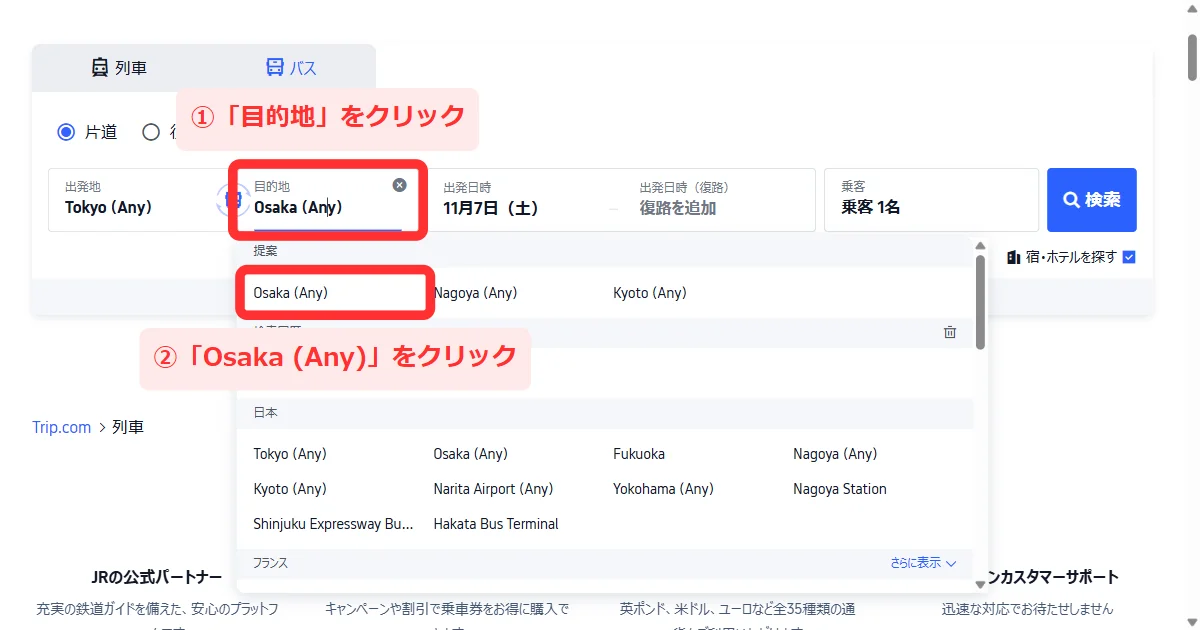
「目的地」の欄をクリックし、行き先の都市(例: Osaka (Any))をクリックします。
出発地に Tokyo (Any) を選んだあとは、「提案」に「Osaka (Any)」「Nagoya (Any)」「Kyoto (Any)」が出ました。
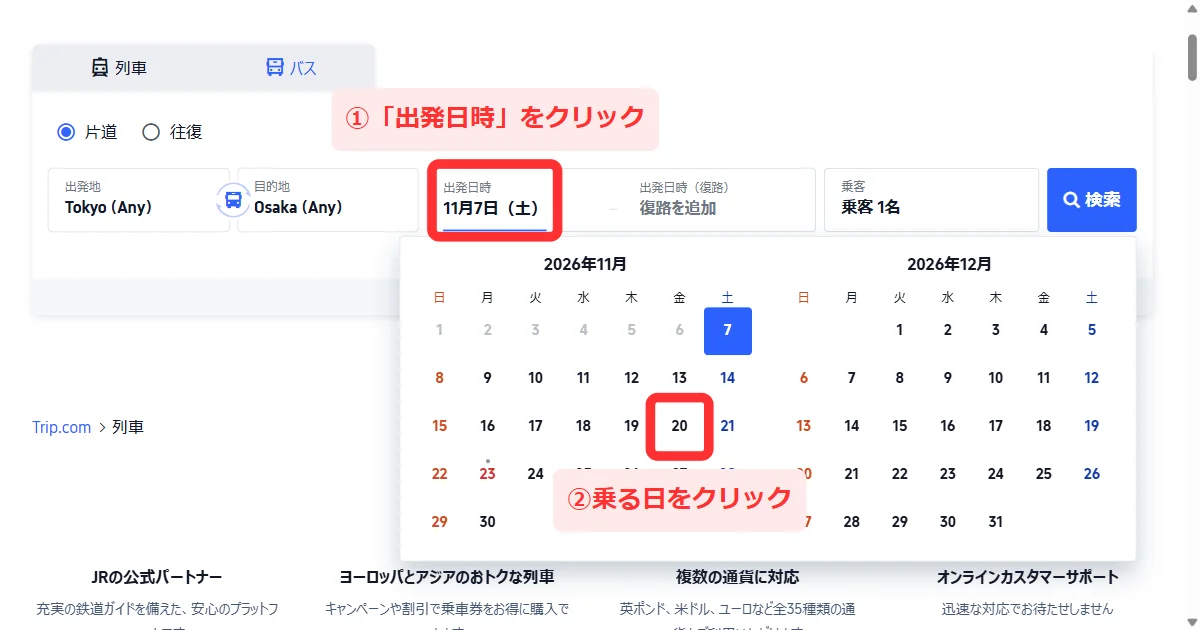
「出発日時」の欄をクリックすると、カレンダーが 2 か月ぶん並んで開きます。乗る日(例: 11月20日)をクリックします。
バスの検索では、日付だけを選びます(列車のような時刻の欄はありませんでした)。
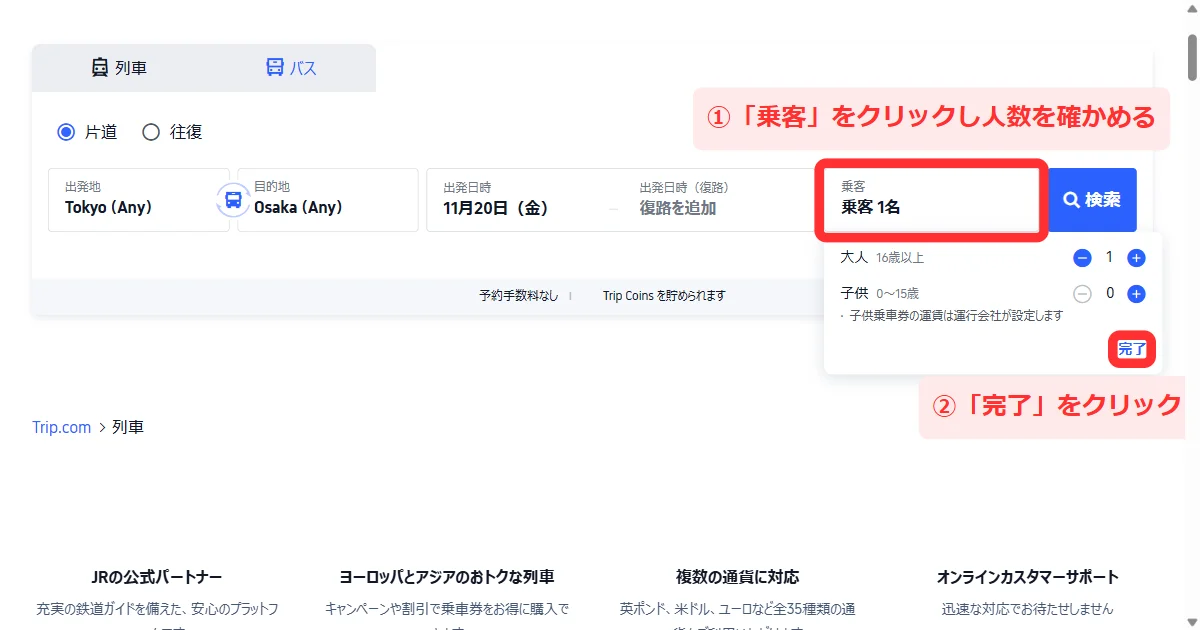
「乗客」の欄をクリックすると、「大人 16歳以上」「子供 0~15歳」の人数を選ぶ窓が開きます。人数を確かめたら「完了」をクリックします。
窓には「子供乗車券の運賃は運行会社が設定します」と書かれていました。
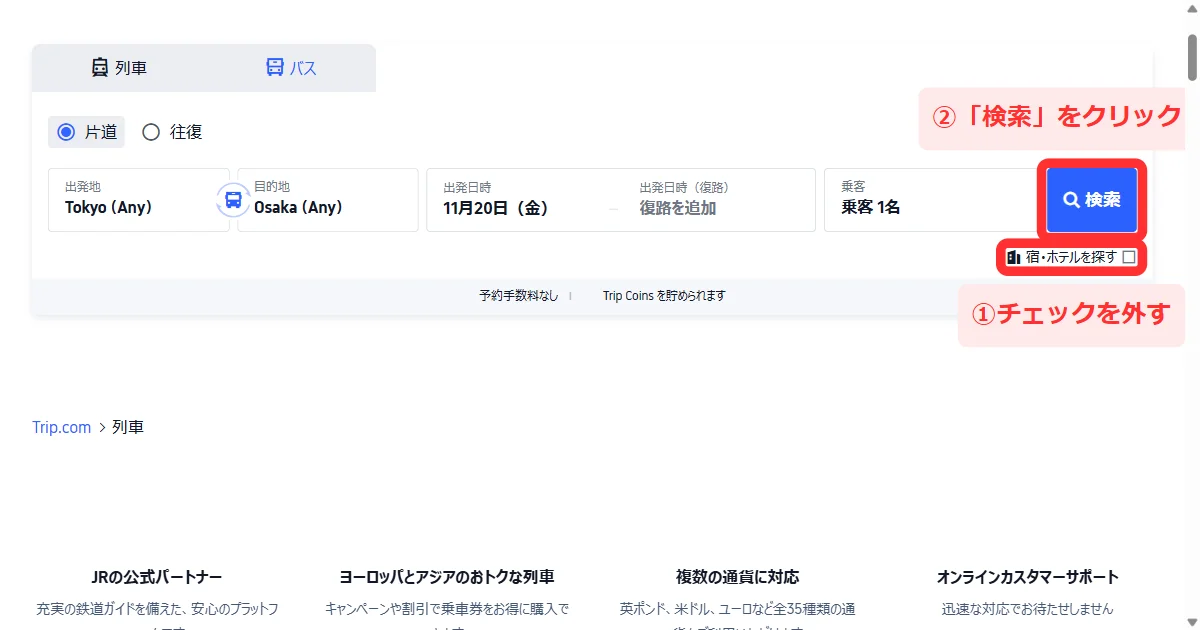
検索の欄の右下の「宿・ホテルを探す」には、最初からチェックが入っています。バスだけを探すときはチェックを外してから、「検索」をクリックします。
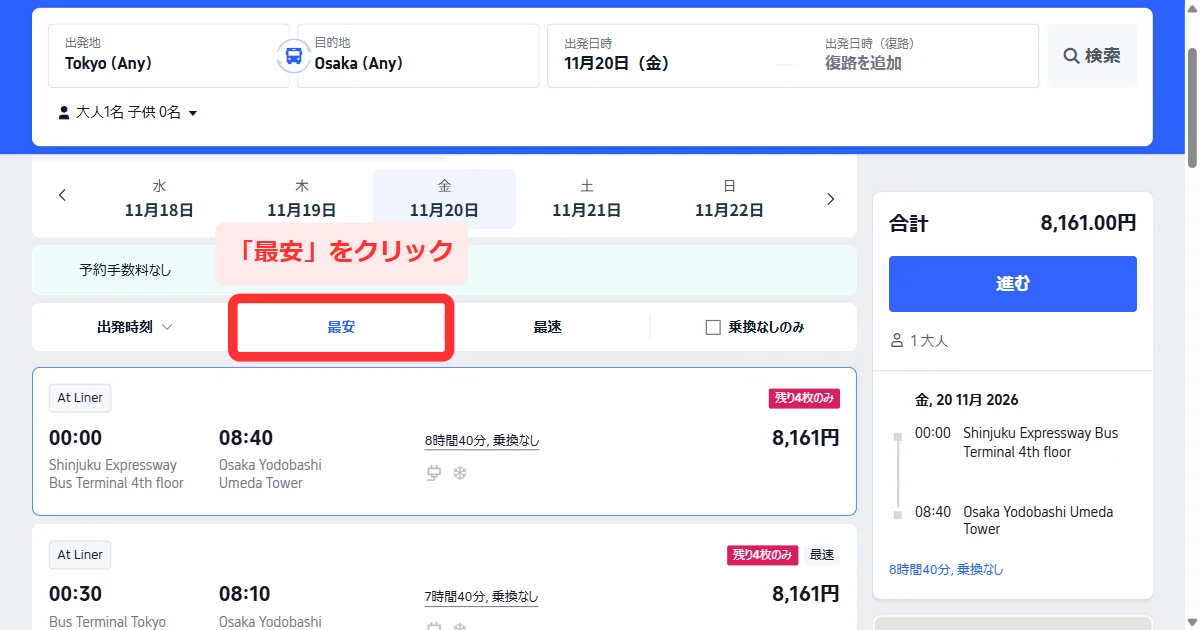
検索結果は「出発時刻(早い順)」に並んで開きます。安い便から見たいときは「最安」をクリックします。
ほかに、所要時間の短い順の「最速」と、「乗換なしのみ」のチェックがあります。上の日付の帯(11月18日〜11月22日など)をクリックすると、ほかの日の便に切り替えられます。
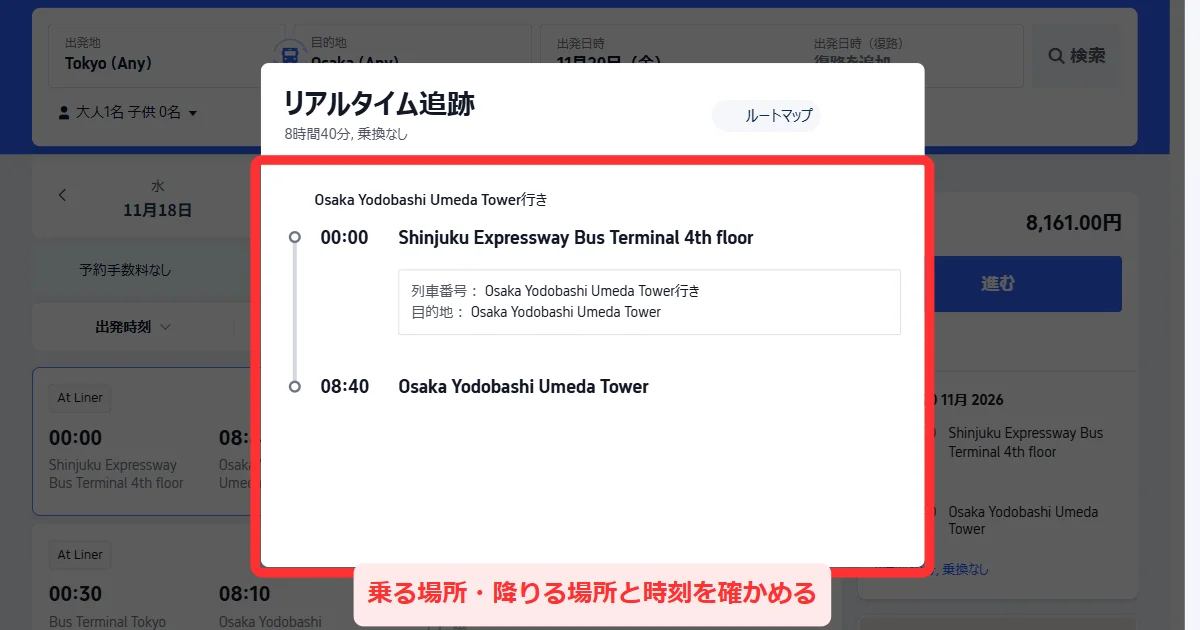
便の札の「8時間40分, 乗換なし」のような下線の付いた文字をクリックすると、「リアルタイム追跡」の窓が開きます。乗る場所・降りる場所と時刻が並ぶので、確かめます。
窓の右上の「ルートマップ」をクリックすると、地図が出ました。
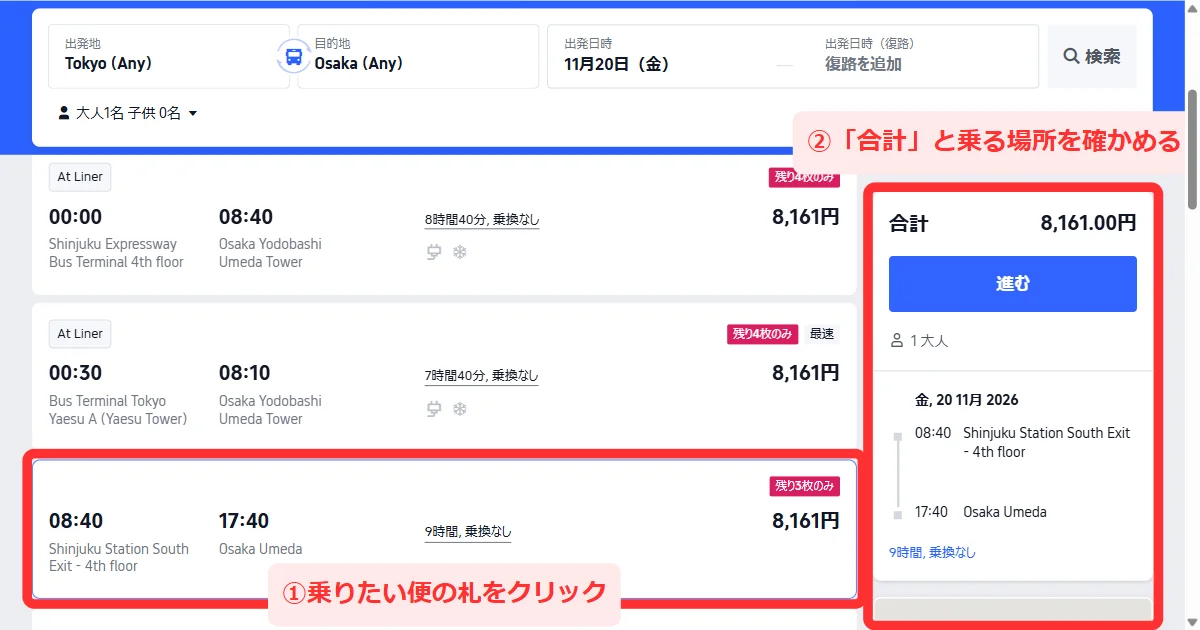
乗りたい便の札をクリックすると、札が青い枠で囲まれ、右の欄の「合計」と乗る場所・降りる場所が、その便のものに変わります。
右の「進む」から予約の手続きに進みます。この先(乗る人の情報・支払い)は、この記事では確かめていません。画面の案内に沿って進めてください。
スマホで高速バスを探す方法
スマホのブラウザでも、入れる物はパソコンと同じです。ここでは大人2名で検索した画面で紹介します。
画像をクリックすると拡大表示できます。
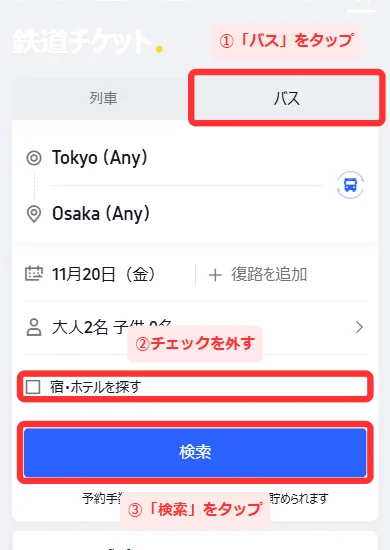
「バス」をタップします。出発地の欄をタップすると「出発地」の画面が開き、「検索履歴」と「日本」の候補から都市を選べます。
人数の欄をタップすると「乗客」の画面が開くので、人数を確かめて「完了」をタップします。「宿・ホテルを探す」のチェックを外して、「検索」をタップします。
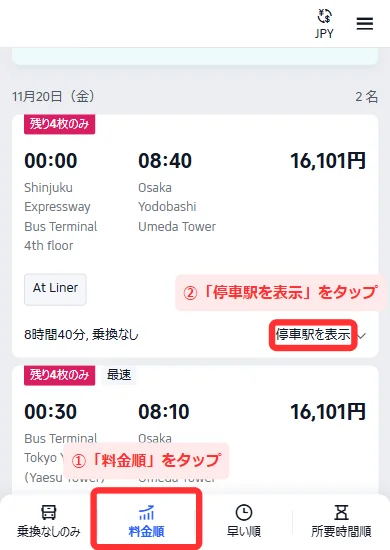
画面の下に「乗換なしのみ」「料金順」「早い順」「所要時間順」が並びます。安い便から見たいときは「料金順」をタップします。
便の札の「停車駅を表示」をタップすると、乗る場所と時刻が見られます。
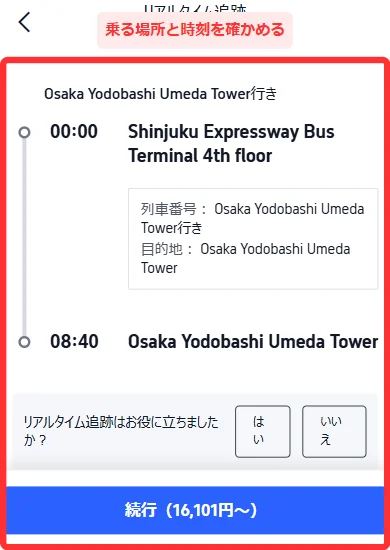
「リアルタイム追跡」の画面に、乗る場所・降りる場所と時刻が並びます。
下の「続行」のボタンから予約の手続きに進みます(今回は予約の画面には進んでいません)。
便の選び方と料金・乗り場の見方
①乗る場所の名前は英語で出る
検索結果の札には、乗る場所と降りる場所が英語で出ます。今回の東京から大阪の検索では、次のような名前が並びました。
- 東京側: Shinjuku Expressway Bus Terminal 4th floor/Bus Terminal Tokyo Yaesu A (Yaesu Tower)/Tokyo Busta Shinjuku/Shinjuku Station South Exit – 4th floor/Ikebukuro Sunshine Bus Terminal/Tokyo Disney Sea Bus Terminal South
- 大阪側: Osaka Yodobashi Umeda Tower/Osaka Umeda/Osaka Namba Parks Bus Station/Universal Studios Japan Traffic Plaza
「Tokyo (Any)」で検索すると、新宿・東京駅・池袋など、ちがう場所から出る便が一緒に並びます。同じ時刻でも乗る場所がちがう便があるので、札の下の名前と「リアルタイム追跡」で、乗る場所を確かめてから選びましょう。
②到着時刻の「+1」は次の日
夜に出る便は、到着の時刻の右上に「+1」が付いていました。たとえば「21:20 Ikebukuro Sunshine Bus Terminal → 07:20+1 Osaka Umeda」(10時間, 乗換なし)は、乗った次の日の朝に着く便です。
反対に、11月20日の「00:00」「00:30」に出る便は、11月19日の夜から日付が変わった直後に出る便です。夜中に出る便は、乗る日を 1 日まちがえないように気をつけましょう。
③料金は便ごとにちがい、人数ぶんの合計で出る
今回の東京から大阪(11月20日(金)・大人1名)では、次のような料金でした。
| 便 | 出発 → 到着 | 料金 |
|---|---|---|
| At Liner | 00:00 → 08:40(8時間40分) | 8,161円 |
| At Liner | 00:30 → 08:10(7時間40分) | 8,161円 |
| WILLER EXPRESS | 08:40 → 17:40(9時間) | 8,161円 |
| Sakura Kotsu | 00:00 → 08:50(8時間50分) | 9,705円 |
| Tourist Bus | 00:25 → 08:30(8時間5分) | 12,131円 |
| WILLER EXPRESS | 21:20 → 07:20+1(10時間) | 13,454円 |
同じ検索を大人2名にすると、札の金額も右の「合計」も2人ぶんの合計(At Liner 00:00 の便で 16,101円)になりました。札の金額は1人ぶんとは限らないので、人数を入れてから見比べましょう。
札の右上に「残り4枚のみ」「残り1枚のみ」と出ている便もありました。乗りたい便に出ていたら、早めに決めましょう。
予約の前に確かめたいこと
①乗る場所の地図
乗る場所の名前が英語なので、初めてのバス停は場所が分かりにくいかもしれません。「リアルタイム追跡」の「ルートマップ」で地図を開いて、乗る場所を確かめておきましょう。
②座席・キャンセルの条件
今回は予約の画面には進んでいないので、座席の種類(3列シートなど)・キャンセル料・きっぷの受け取り方は確かめていません。「進む」のあとの画面の案内で確かめましょう。
③列車と見比べるなら
検索結果の上の「列車」のタブに切り替えると、同じ区間の新幹線も見られます。新幹線のきっぷは「Trip.comで新幹線のきっぷを買う方法|座席と料金の見方」で紹介しています。
\ 乗る場所と料金を見比べよう! /
まとめ
Trip.comで国内の高速バスを予約する方法を紹介しました。
この記事をまとめます。
- 「列車」のページで「バス」に切り替え、出発地・目的地・日付・人数を入れて検索する
- 乗る場所は英語で出る。同じ都市でも乗る場所がちがう便がある
- 「最安」「最速」で並べ替え、「リアルタイム追跡」で乗る場所と時刻を確かめる
素敵な旅をお過ごしください!
コメント