

----この記事は 2 分で読めます----
Trip.com で複数都市を予約したい…。
やり方をくわしく教えて!
1 回の旅行で 2 つ、3 つと都市をめぐりたいですよね。
この記事では、Trip.com で複数都市へ旅する予約方法を紹介します。
スマホとパソコン、両方のやり方がわかります。
カンタンにできるのですぐに予約できますよ!
( Trip.com 複数都市の予約方法)
\ 複数都市を巡る旅へ /
目次
Trip.comの航空券で複数都市を予約する方法
タブをクリックしてスマホ版とパソコン版を切替できます!
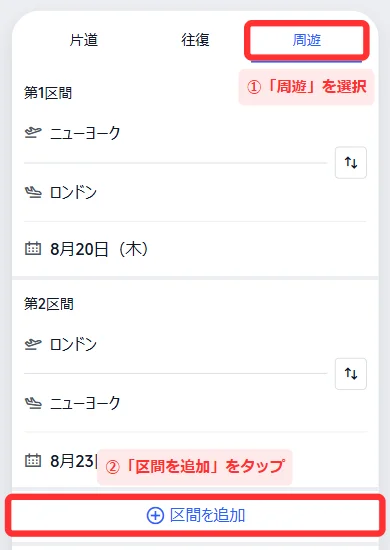

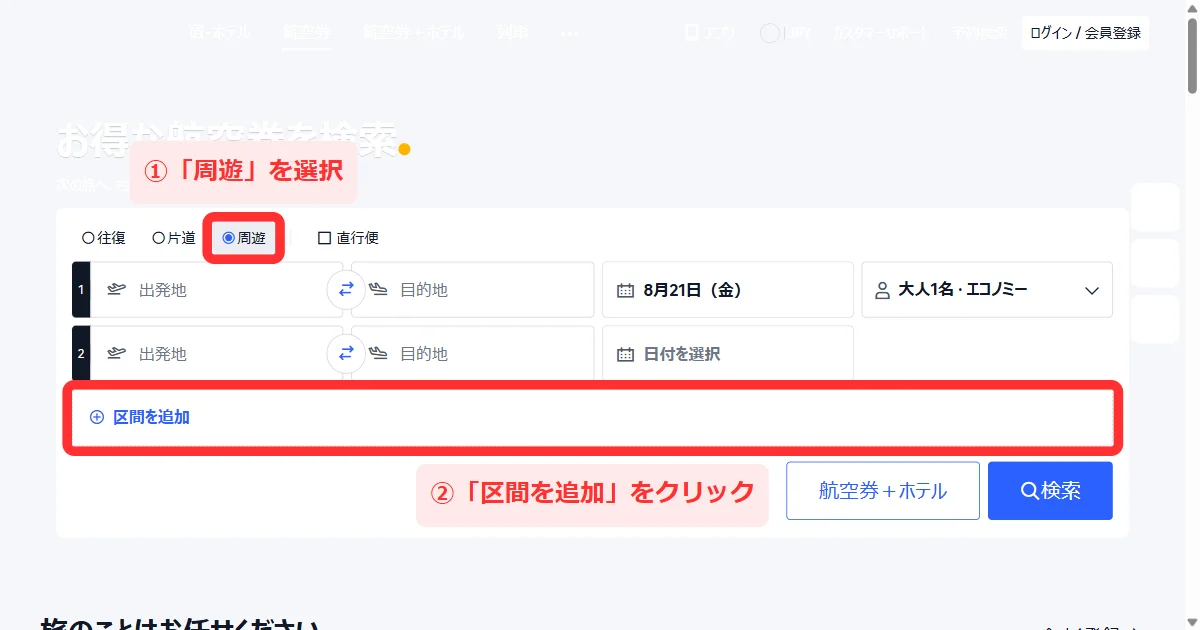
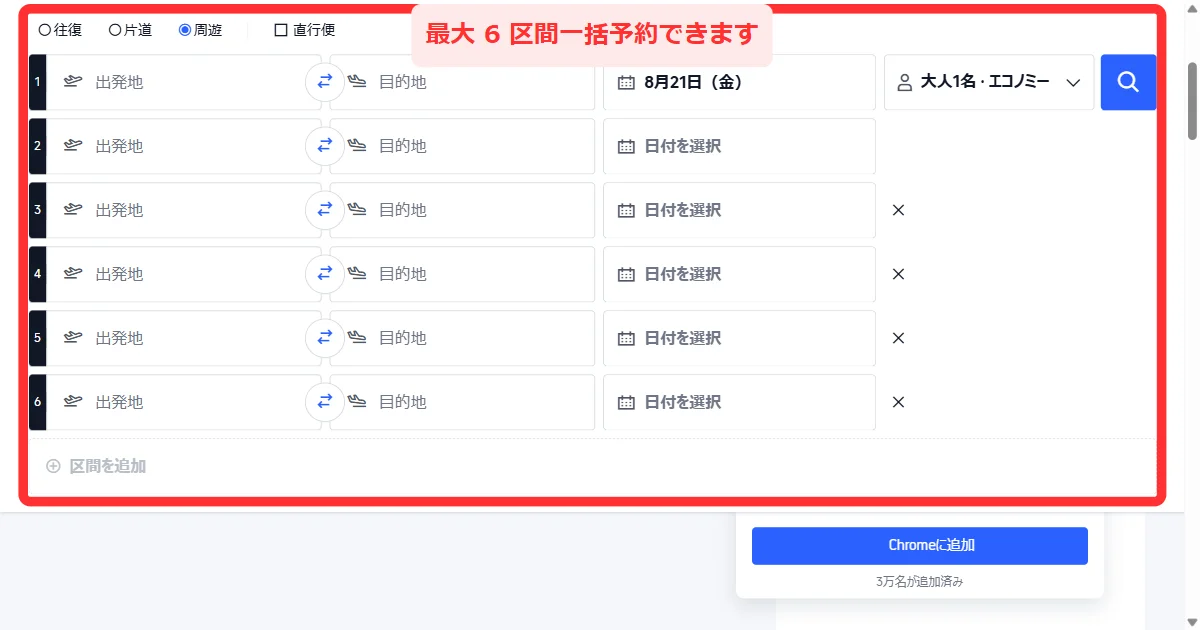
パソコン版は、6 区間まで足したあとも「区間を追加」が画面に残りますが、押しても区間は増えません。スマホ版はボタンごと消えます。
通常どおり、予約を完了させます。お疲れさまでした!
Trip.comの航空券+ホテルで複数都市を予約する方法
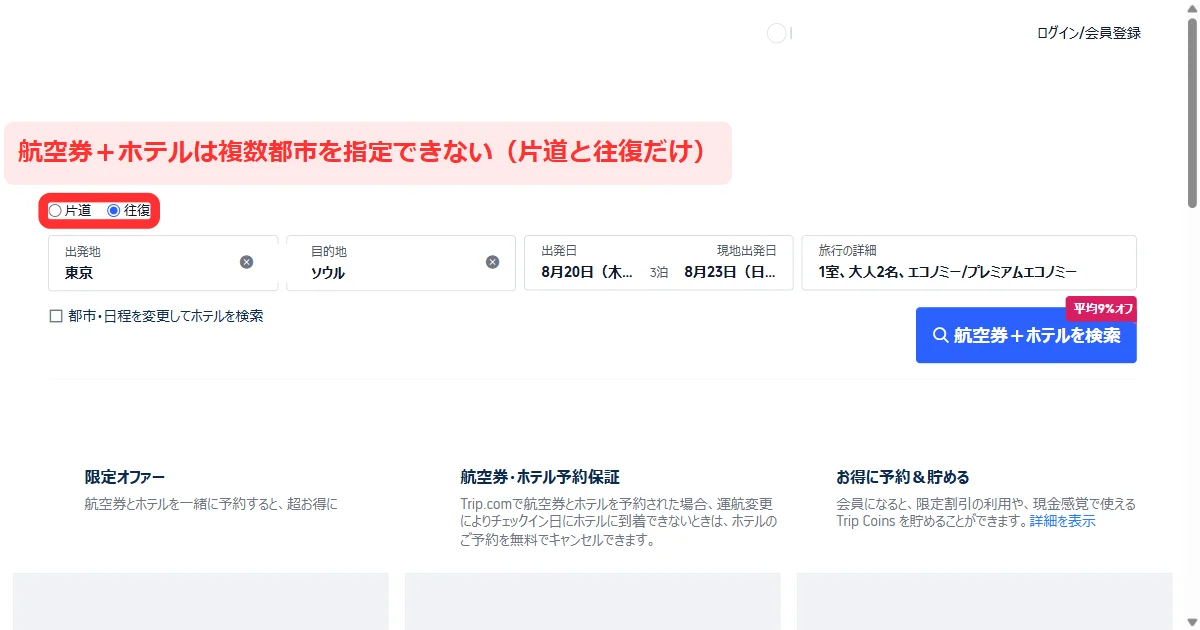
Trip.com の航空券+ホテルで複数都市へ旅行したい場合、航空券とホテルを別々に予約する必要があります。航空券+ホテルの検索画面には「周遊」が無く、選べるのは片道と往復だけだからです。1
予約を 1 回で済ませたい方は、下記サイトを利用しましょう。
複数都市へ旅行するときの注意点
複数都市へ旅行するときの注意点はつぎの記事をご覧ください。

まとめ
Trip.com の複数都市の予約方法を紹介しました。
この記事をまとめます。
航空券
- 「周遊」から最大 6 区間一括予約OK
- 7 区間以上は予約を分ける
航空券+ホテル
Trip.com で素敵な旅をお過ごしください!
\ 複数都市の旅行でもOK!/
参照元・調査内容
1.
コメント